ল্যাপটপের কীবোর্ড কাজ না করলে করণীয়
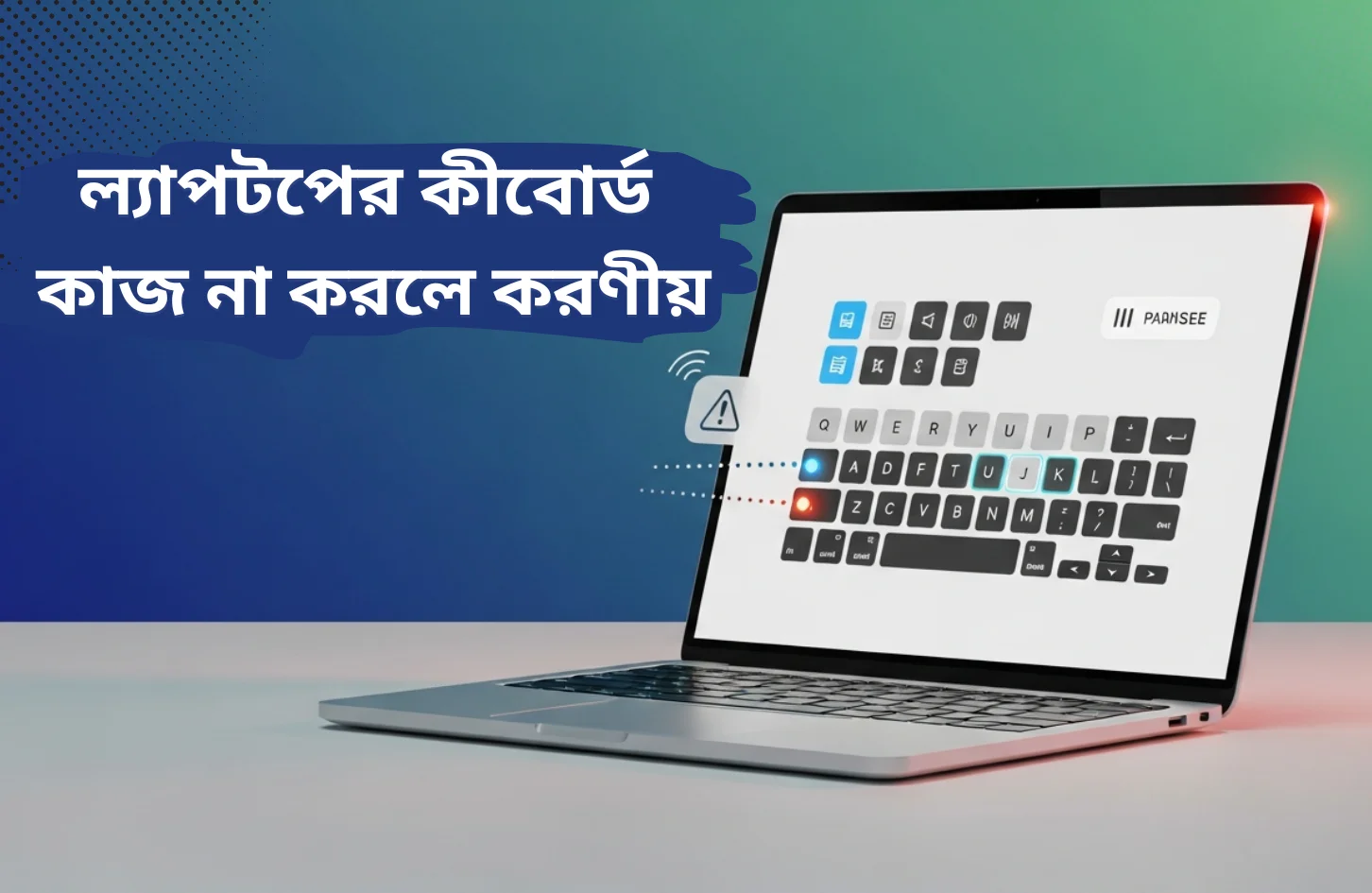
ল্যাপটপের কীবোর্ড কাজ না করা একটি খুব সাধারণ কিন্তু বিরক্তিকর সমস্যা। অফিসের কাজ, অনলাইন ক্লাস, ফ্রিল্যান্সিং বা ব্যক্তিগত ব্যবহারে কীবোর্ড অচল হয়ে গেলে পুরো ল্যাপটপ প্রায় অকার্যকর হয়ে পড়ে। তবে ল্যাপটপের কীবোর্ড হঠাৎ কাজ না করলে আতঙ্কিত হওয়ার কিছু নেই। বেশিরভাগ ক্ষেত্রেই এটি সফটওয়্যার বা ছোট হার্ডওয়্যার সমস্যার কারণে হয়ে থাকে। কয়েকটি ধাপে সহজেই বোঝা যায় আসল কারণ কী।
ল্যাপটপের কীবোর্ড কাজ না করলে প্রথমে যা করবেন
প্রথমে এই ৩টি কাজ করুন:
- ল্যাপটপ Restart দিন
- একটি External keyboard দিয়ে পরীক্ষা করুন
- ল্যাপটপ চালু করার সময় F2 / Del / Esc চাপ দিয়ে BIOS চেক করুন
এতে সহজেই বোঝা যাবে সমস্যা সফটওয়্যার নাকি হার্ডওয়্যারের।
কীবোর্ড সমস্যা বুঝবেন কীভাবে?
সব কী (Key) কাজ করছে না, নাকি কিছু কী?
- শুধু কয়েকটি কী কাজ না করলে → ধুলো / লিকুইড / সুইচ সমস্যা
- পুরো কীবোর্ড বন্ধ → ড্রাইভার বা হার্ডওয়্যার
External keyboard কাজ করছে?
- কাজ করলে → বিল্ট-ইন কীবোর্ড সমস্যা
- কাজ না করলে → Windows বা সিস্টেম ইস্যু
BIOS / UEFI টেস্ট
ল্যাপটপ চালু করার সময় F2 / Del / Esc চাপুন।
| ফলাফল | কী বোঝায় |
| BIOS-এ কীবোর্ড কাজ করে | ল্যাপটপের সফটওয়্যার বা ড্রাইভার সমস্যা থাকতে পারে। ড্রাইভার রিইন্সটল বা Windows আপডেট করুন। |
| BIOS-এ কীবোর্ড কাজ করে না | হার্ডওয়্যার ত্রুটি। কীবোর্ড বা মাদারবোর্ডে সমস্যা থাকতে পারে। সার্ভিস সেন্টারে দেখান। |
Safe Mode দিয়ে কীবোর্ড টেস্ট
- Safe Mode-এ কাজ করলে → Windows বা Driver সমস্যা
- Safe Mode-এও না করলে → হার্ডওয়্যার সমস্যা
এই ধাপগুলো Expert signal হিসেবে Google-এর কাছে strong ranking signal দেয়। আরও বিস্তারিত জানতে ল্যাপটপ হ্যাং সমস্যার সমাধান দেখুন।
ল্যাপটপের কীবোর্ড কাজ না করলে প্রাথমিক করণীয়
ল্যাপটপের কীবোর্ড হঠাৎ কাজ না করা খুবই সাধারণ সমস্যা। বেশিরভাগ সময় ছোট কিছু ধাপে সহজেই এর সমাধান করা যায়।
ল্যাপটপ রিস্টার্ট করুন
অনেক ক্ষেত্রে সাময়িক সফটওয়্যার সমস্যা বা ব্যাকগ্রাউন্ড প্রসেসের কারণে কীবোর্ড কাজ করে না। একটি সাধারণ Restart দিলেই সমস্যা নিজে থেকেই ঠিক হয়ে যেতে পারে। তাই যেকোনো ট্রাবলশুটিং শুরু করার আগে রিস্টার্ট দেওয়া সবচেয়ে সহজ ও কার্যকর উপায়।
কীবোর্ড পরিষ্কার করুন
কীবোর্ডের কী-এর ফাঁকে ধুলো, ময়লা বা ছোট কণা জমে থাকলে কিছু কী বা পুরো কীবোর্ডই কাজ না করতে পারে।
✔ নরম কাপড়
✔ সফট ব্রাশ
✔ ক্যানড এয়ার (Compressed Air)
ব্যবহার করে আলতোভাবে পরিষ্কার করুন। অতিরিক্ত চাপ বা তরল কিছু ব্যবহার করবেন না।
কীবোর্ড ড্রাইভার আপডেট বা রি-ইনস্টল করুন
ড্রাইভার সমস্যা হলে কীবোর্ড সঠিকভাবে কাজ করে না।
ধাপগুলো অনুসরণ করুন:
- Start মেনুতে গিয়ে Device Manager সার্চ করুন
- Keyboards অপশনটি Expand করুন
- আপনার কীবোর্ডের ওপর Right-click → Uninstall device নির্বাচন করুন
- এরপর ল্যাপটপ Restart দিন
রিস্টার্টের পর Windows নিজে থেকেই প্রয়োজনীয় ড্রাইভার আবার ইন্সটল করবে, যা অনেক সময় সমস্যার সমাধান করে দেয়।
কীবোর্ড সেটিংস চেক করুন
কখনো কখনো Filter Keys বা Sticky Keys অন থাকলে কীবোর্ড স্বাভাবিকভাবে কাজ করে না।
- Control Panel → Ease of Access Center → Keyboard Settings
- Filter Keys ও Sticky Keys বন্ধ আছে কিনা নিশ্চিত করুন
ম্যালওয়্যার স্ক্যান করুন
ভাইরাস বা ম্যালওয়্যার সিস্টেমের ইনপুট ডিভাইসেও সমস্যা তৈরি করতে পারে। একটি নির্ভরযোগ্য অ্যান্টিভাইরাস দিয়ে পুরো সিস্টেম স্ক্যান করুন এবং সন্দেহজনক ফাইল থাকলে রিমুভ করুন।
ল্যাপটপ থেকে ভাইরাস রিমুভ করার উপায়
হার্ডওয়্যার বা বিকল্প সমাধান
এক্সটার্নাল কীবোর্ড ব্যবহার করে দেখুন
একটি USB বা Bluetooth কীবোর্ড সংযুক্ত করুন।
- যদি এক্সটার্নাল কীবোর্ড ঠিকভাবে কাজ করে → সমস্যা বিল্ট-ইন কীবোর্ডে
- যদি না করে → সফটওয়্যার বা সিস্টেম ইস্যু হতে পারে
ল্যাপটপ হার্ডওয়্যার সমস্যা শনাক্ত করার উপায়
ব্যাটারি খুলে রিসেট (যদি সম্ভব হয়)
যেসব ল্যাপটপে ব্যাটারি খুলে ফেলা যায়, সেগুলোর ক্ষেত্রে:
- ল্যাপটপ বন্ধ করুন
- ব্যাটারি খুলে ৫–১০ মিনিট অপেক্ষা করুন
- আবার লাগিয়ে রিস্টার্ট দিন
কিছু ক্ষেত্রে এটি হার্ডওয়্যার রিসেট হিসেবে কাজ করে।
BIOS / UEFI আপডেট
পুরনো BIOS বা ফার্মওয়্যারও কীবোর্ড সমস্যার কারণ হতে পারে। ল্যাপটপ প্রস্তুতকারকের অফিসিয়াল ওয়েবসাইট থেকে সঠিক মডেল অনুযায়ী BIOS আপডেট করা যেতে পারে। তবে BIOS আপডেট করার সময় সতর্কতা জরুরি, ভুল হলে বড় সমস্যা হতে পারে। ল্যাপটপ হ্যাং সমস্যার সমাধান
ল্যাপটপের কীবোর্ড সমস্যা: লক্ষণ অনুযায়ী সমাধান
| সমস্যার লক্ষণ | সম্ভাব্য কারণ | করণীয় |
| কিছু কী কাজ করছে না | ধুলো বা ময়লা জমে থাকা | কীবোর্ড পরিষ্কার করুন |
| পুরো কীবোর্ড কাজ করছে না | ড্রাইভার বা হার্ডওয়্যার সমস্যা | ড্রাইভার রি-ইনস্টল / সার্ভিস চেক |
| Windows-এ কাজ করে না কিন্তু BIOS-এ করে | সফটওয়্যার বা ড্রাইভার ইস্যু | ড্রাইভার আপডেট বা Windows সেটিংস ঠিক করুন |
| BIOS-এও কীবোর্ড কাজ করে না | হার্ডওয়্যার ত্রুটি | কীবোর্ড রিপ্লেস বা সার্ভিস সেন্টার |
| রিস্টার্টের পর সাময়িক কাজ করে | সফটওয়্যার গ্লিচ | Windows আপডেট ও স্ক্যান করুন |
| এক্সটার্নাল কীবোর্ড কাজ করে | বিল্ট-ইন কীবোর্ড সমস্যা | হার্ডওয়্যার চেক করান |
| কীবোর্ডে পানি পড়েছে | লিকুইড ড্যামেজ | ল্যাপটপ বন্ধ করে দ্রুত সার্ভিস নিন |
কখন সার্ভিস সেন্টারে যাবেন?
- কীবোর্ডের কিছু কী বা পুরো কীবোর্ড কাজ করছে না: সম্ভাব্য কারণ হতে পারে কীবোর্ডের কেবল ঢিলা। এ ক্ষেত্রে অভিজ্ঞ সার্ভিস সেন্টারে গিয়ে কেবল ঠিক করানো সবচেয়ে ভালো।
- কিছু কী একদম কাজ করছে না: এটি নির্দেশ করে কীবোর্ডের সার্কিট বা সুইচ নষ্ট। কীবোর্ড রিপ্লেস বা সার্ভিস চেক করানো প্রয়োজন।
- কীবোর্ডে পানি বা লিকুইড পড়েছে: লিকুইড ড্যামেজ হলে ল্যাপটপ বন্ধ রেখে দ্রুত সার্ভিস নিন। নিজে চালু করার চেষ্টা করবেন না।
- এক্সটার্নাল কীবোর্ড ঠিক কাজ করছে, কিন্তু বিল্ট-ইন কীবোর্ড অচল: এটি সাধারণত হার্ডওয়্যার ফেইলের লক্ষণ। সার্ভিস সেন্টারে কীবোর্ড পরীক্ষা করান এবং প্রয়োজনে রিপ্লেস করুন।
- BIOS / UEFI-তেও কীবোর্ড কাজ করছে না: বোঝায় কীবোর্ড বা মাদারবোর্ডে হার্ডওয়্যার ত্রুটি আছে। টেকনিশিয়ান দ্বারা হার্ডওয়্যার চেক করানো উচিত।
যদি নিজে কীবোর্ড ঠিক করতে না পারেন, তবে অভিজ্ঞ টেকনিশিয়ানের সাহায্য নেওয়াই নিরাপদ।
পরিশেষ
ল্যাপটপের কীবোর্ড কাজ না করা মানেই বড় সমস্যা নয়। সঠিকভাবে কারণ শনাক্ত করলে বেশিরভাগ ক্ষেত্রেই সহজ সমাধান পাওয়া যায়। তবে সন্দেহ হলে দেরি না করে অভিজ্ঞ সার্ভিস সেন্টারের সাহায্য নেওয়াই সবচেয়ে নিরাপদ সিদ্ধান্ত।
আর যদি চান আপনি নতুন ল্যাপটপ কিনবেন, তাহলে চলে আসুন Vertech – এ, এখানে পাবেন বেস্ট সব ল্যাপটপ একদম সেরা দামে, সাথে পাবেন অফিসিয়াল ওয়ারেন্টি এবং বিশ্বাসযোগ্য আফটার-সেলস সার্ভিস।
সাধারণ প্রশ্নাবলি
ল্যাপটপের কীবোর্ড কাজ না করলে প্রথমে কী করবেন?
প্রথমে ল্যাপটপ রিস্টার্ট করুন। এরপর কীবোর্ড পরিষ্কার করে ড্রাইভার চেক করুন।
রিস্টার্ট দিলে কি কীবোর্ডের সমস্যা ঠিক হয়?
হ্যাঁ, অনেক সময় সাময়িক সফটওয়্যার সমস্যায় কীবোর্ড বন্ধ হয়ে যায়, রিস্টার্ট দিলে ঠিক হয়।
ড্রাইভার সমস্যার লক্ষণ কী?
কিছু কী কাজ না করা বা Windows-এ কীবোর্ড একদম কাজ না করা ড্রাইভার সমস্যার লক্ষণ।
এক্সটার্নাল কীবোর্ড ব্যবহার করা কি নিরাপদ?
হ্যাঁ, অস্থায়ী সমাধান হিসেবে এক্সটার্নাল কীবোর্ড ব্যবহার করা নিরাপদ।
কীবোর্ডে পানি পড়লে প্রথমে কী করবেন?
সঙ্গে সঙ্গে ল্যাপটপ বন্ধ করুন এবং চার্জার খুলে ফেলুন।
কখন সার্ভিস সেন্টারে দেখানো উচিত?
সব সফটওয়্যার সমাধান কাজ না করলে সার্ভিস সেন্টারে দেখানো উচিত।

Borhan Uddin Alif is a writer with years of experience, focusing on technology, marketing, and storytelling, and enjoys exploring various niches and topics.