ল্যাপটপ থেকে ভাইরাস রিমুভ করার উপায়
ল্যাপটপ বা পিসি ব্যবহারকারীদের একটি বড় সমস্যা হল ভাইরাস আক্রমণ। যখনই আমাদের ল্যাপটপে কোনও ভাইরাস বা ম্যালওয়্যার অ্যাটাক করে, তা সাধারণত সিস্টেমের গতি কমিয়ে দেয়, ব্যক্তিগত ডেটা চুরি করে এবং কখনো কখনো সিস্টেমের ডেটা ধ্বংস করে ফেলে। বিশেষত আনসেফ ইন্টারনেট ব্যবহার বা পাইরেটেড সফটওয়্যার ডাউনলোডের মাধ্যমে ভাইরাস খুব সহজেই সিস্টেমে ঢুকে পড়ে। ভাইরাসগুলি ল্যাপটপের ইন্টারনাল ওয়ার্কফ্লো ব্যাহত করে, ফলে আপনি সঠিকভাবে কাজ করতে পারেন না। অনেক সময় আমরা বুঝতেই পারি না, কিভাবে ভাইরাস ঢুকেছে বা কীভাবে তা রিমুভ করা যাবে। তবে যদি কিছু সাধারণ লক্ষণ এবং সতর্কতা অবলম্বন করি, তবে খুব সহজেই ভাইরাস রিমুভ করা সম্ভব।
ল্যাপটপ ভাইরাস কী, কেন হয়, আর কীভাবে বুঝবেন
ল্যাপটপ ভাইরাস বা ম্যালওয়্যার সাধারণত এমন একটি ক্ষতিকর সফটওয়্যার যা আপনার কম্পিউটারে ঢুকে সমস্যা তৈরি করে। এটি সাধারণত ভুলভাল ওয়েবসাইটে ঢোকা, পাইরেটেড ফাইল ডাউনলোড করা, সন্দেহজনক ইমেইল লিঙ্কে ক্লিক করা বা ভাইরাস ইনফেক্টেড পেনড্রাইভ ব্যবহার করার মাধ্যমে ছড়ায়। কিছু ভাইরাস শুধু ল্যাপটপ স্লো করে দেয়, আবার কিছু ভাইরাস আপনার গুরুত্বপূর্ণ ডেটা চুরি করে বা ফাইল লক করে দেয়।
ল্যাপটপে ভাইরাস ঢোকার অন্যতম কারণ হলো অসতর্কতা। আননোন সোর্স থেকে ফাইল ডাউনলোড করা, antivirus আপডেট না রাখা, weak password ব্যবহার করা, পাইরেটেড OS ইন্সটল করা বা ক্ষতিকর ওয়েবসাইট ভিজিট করা ভাইরাস প্রবেশের প্রধান পথ।
ল্যাপটপ ভাইরাস-এ আক্রান্ত হলে কিছু লক্ষণ দেখা যায়। যেমন ল্যাপটপ হঠাৎ খুব স্লো হয়ে যাওয়া, সফটওয়্যার ঠিক মতো না চলা, ব্রাউসার-এ অদ্ভুত pop-up আসা, হোমপেজ পরিবর্তিত হয়ে যাওয়া, বা অজানা প্রোগ্রামস নিজে নিজে ইনস্টল হওয়া। আর সবচেয়ে বিপদজনক সংকেত হলো ফাইলের টাইপ বদলে যাওয়া যেমন .locked, .encrypted, .crypto ইত্যাদি, যেগুলো সাধারণত Ransomware-এর কাজ।
কীভাবে সহজে উইন্ডোজ ল্যাপটপ থেকে ভাইরাস রিমুভ করবেন
ল্যাপটপে ভাইরাস প্রবেশ করলে তা শুধু ডেটা নষ্ট করে না, বরং সিস্টেম স্লো করে দেয় এবং নিরাপত্তা ঝুঁকি তৈরি করে। নিচের সহজ সলিউশনগুলো স্টেপ বাই স্টেপ অনুসরণ করলে আপনি কোনো টেকনিশিয়ানের সাহায্য ছাড়া নিজে থেকেই ভাইরাস রিমুভ করতে পারবেন।
ইন্টারনেট ডিসকানেক্ট করুন
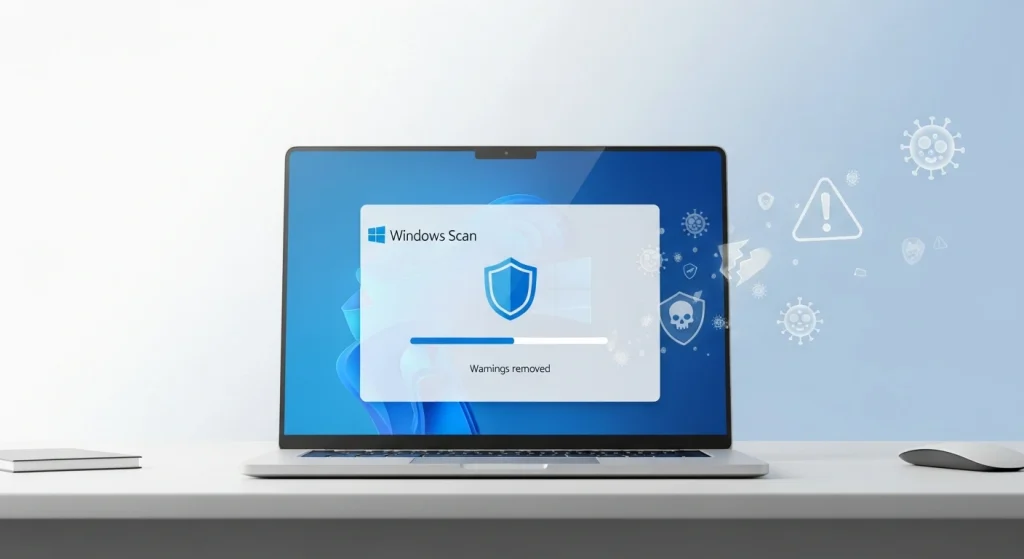
প্রথম ধাপেই ইন্টারনেট কানেকশন বন্ধ করুন। কারণ অনেক সময় ভাইরাস ইন্টারনেট ব্যবহার করে নিজেকে আপডেট করে বা অন্যান্য সিস্টেমে ছড়িয়ে পড়ে। Wi-Fi বা LAN কেবল সংযোগ বিচ্ছিন্ন করলে ভাইরাসের ইফেক্টিভনেস সীমিত হয়ে যায়। এতে আপনার ব্যক্তিগত তথ্য গুলো কিছু মাত্রায় সুরক্ষিত থাকে। Disconnect করার পরই পরবর্তী ধাপগুলো অনুসরণ করুন।
অপ্রয়োজনীয় ও সন্দেহজনক সফটওয়্যার আনইনস্টল
অনেক সময় ফ্রি সফটওয়্যার বা অজানা ফাইল ইনস্টল করার মাধ্যমে ভাইরাস প্রবেশ করে। তাই Control Panel → Programs and Features এ গিয়ে অচেনা বা সন্দেহজনক অ্যাপগুলো Uninstall করুন।
ইন্টার সেইফ মুড (Safe Mode)
Safe Mode হলো উইন্ডোজের এমন একটি মোড, যেখানে শুধুমাত্র প্রয়োজনীয় ফাইল ও ড্রাইভার লোড হয়। এই মোড ব্যবহার করে পিসি বুট বা অন করলে শুধু মাত্র সেই অ্যাপ্লিকেশনগুলোই ওপেন হবে যেগুলো ছাড়া ল্যাপটপ একদমই চলতে পারে না।। এতে ভাইরাসগুলো সাধারণত সক্রিয় হতে পারে না।
Windows 10 ও 11 তে Safe Mode চালু করার পদ্ধতি:
১. Settings → Update & Security → Recovery এ যান।
২. “Advanced startup” থেকে “Restart now” সিলেক্ট করুন।
৩. “Troubleshoot → Advanced options → Startup Settings → Restart” ক্লিক করুন।
৪. এরপর কীবোর্ডে “F4” চাপুন। সেফ মুড চালু হয়ে যাবে ।
সিস্টেম অ্যাক্টিভিটি মনিটর করুন
ভাইরাস সাধারণত ব্যাকগ্রাউন্ডে কাজ করে, তাই সিস্টেমের কার্যকলাপ নিয়মিত পর্যবেক্ষণ করা জরুরি। আপনি CPU, RAM, বা Disk ইউজেস অস্বাভাবিকভাবে বেড়ে গেলে বুঝবেন কিছু সমস্যা আছে। আরও পড়ুন – ল্যাপটপ স্লো হয়ে গেলে করণীয়
রিভিউ অ্যাক্টিভিটি হিস্ট্রি(Activity history)
Settings → Privacy → Activity History এ গিয়ে আপনার অ্যাক্টিভিটি চেক করুন। কোনো অজানা বা সন্দেহজনক প্রোগ্রাম বারবার চালু থাকলে সেটি বন্ধ করে দিন। প্রয়োজনে “Clear activity history” অপশন ব্যবহার করে হিস্ট্রি ক্লিয়ার করুন, এতে কিছু ভাইরাস-সম্পর্কিত ডেটাও মুছে যায়।
রিভিউ ইভেন্ট ভিউয়ার (Event Viewer)
Event Viewer হলো উইন্ডোজের বিল্ট-ইন লগ টুল, যা সিস্টেমের প্রতিটি কার্যক্রম রেকর্ড রাখে।
ব্যবহার পদ্ধতি:
- সার্চ বারে লিখুন “Event Viewer”
- “Windows Logs → Application” বা “System” নির্বাচন করুন
- “Error” বা “Warning” হিসেবে দেখানো অজানা প্রোগ্রামগুলো চিহ্নিত করুন
এইভাবে আপনি বুঝতে পারবেন কোন অ্যাপ ভাইরাসের মতো আচরণ করছে।
রিভিউ টাস্ক ম্যানেজার (Task manager)
Ctrl + Shift + Esc চাপলে Task Manager খুলবে। এখানে দেখুন:
- আননোউন টাস্ক রানিং আছে কিনা
- CPU বা Memory usage অস্বাভাবিকভাবে বেশি কিনা
- “Startup” ট্যাবে কোনো সন্দেহজনক অ্যাপ অটো-স্টার্টে আছে কিনা
এই প্রোগ্রামগুলো রাইট-ক্লিক করে “End Task” করুন এবং “Open file location” এ গিয়ে ফাইলটি মুছে ফেলুন।
Task Manager ভাইরাস শনাক্ত করার সবচেয়ে কার্যকর হাতিয়ারগুলোর একটি। আরও পড়ুন – ল্যাপটপ হ্যাং সমস্যার সমাধান
অ্যান্টিভাইরাস দিয়ে Full Scan করুন
বিশ্বস্ত অ্যান্টিভাইরাস সফটওয়্যার ব্যবহার করে পুরো সিস্টেমে Full Scan দিন। Windows Defender, Avast, Bitdefender, বা Kaspersky ভালো বিকল্প। স্ক্যান চলাকালীন অন্য কিছু ব্যবহার না করাই ভালো। অ্যান্টিভাইরাস ভাইরাস ফাইল শনাক্ত করে quarantine বা delete করতে সাহায্য করবে।
ওয়েব ব্রাউজার রিসেট করুন
ভাইরাস অনেক সময় ব্রাউজারে এক্সটেনশন আকারে লুকিয়ে থাকে।আর সকল বড় ও ক্ষতিকর ভাইরাসের যাত্রা এখন থেকেই শুরু হয়। তাই ব্রাউজার রিসেট করলে ক্ষতিকর এক্সটেনশন ও কুকিজ মুছে যায়।
ক্রোম (Chrome) কীভাবে রিসেট করবেন
- Chrome ওপেন করুন
- Settings → Reset settings → “Restore settings to their original defaults” ক্লিক করুন
- “Reset settings” সিলেক্ট করুন
মাইক্রোসফট এজে (Microsoft Edge) কিভাবে রিসেট করবেন
- Edge ওপেন করুন
- Settings → Reset settings → “Restore settings to their default values”
- “Reset” ক্লিক করুন
Cache ও Temporary Files ক্লিন করুন
ভাইরাস অনেক সময় cache, temp files বা recycle bin এ লুকিয়ে থাকে।
ক্লিন করার ধাপ:
- “Run” খুলে টাইপ করুন %temp% → সব ফাইল সিলেক্ট করে Delete
- Disk Cleanup চালিয়ে “Temporary files” ও “System cache” নির্বাচন করে ক্লিন করুন
- ব্রাউজারের cache ও cookies ক্লিয়ার করুন
যদি ভাইরাস রিমুভ করা সম্ভব না হয় তাহলে কি করবেন
উপরের ধাপ গুলো ফলো করের পরেও যদি ভাইরস রিমুভঁ না হয় বা ভাইরাস মুছে ফেলার পরেও সমস্যা থেকে যায় এবং আপনার সিস্টেম পুরোপুরি স্বাভাবিক না হয়ে থাকে, তাহলে চিন্তার কোন কারণ নেই। নিচের অ্যাডভান্সড সলিউশনগুলো ফলো করে আপনি সহজেই ভাইরাস রিমুভ করতে পারবেন।
| বিঃ দ্রঃ নিচের ধাপগুলো অনুসরণের আগে অবশ্যই আপনার প্রয়োজনীয় ফাইলগুলো ব্যাকআপ নিয়ে রাখবেন। |
সিস্টেম রিস্টোর
Windows এর System Restore ফিচারটি ব্যবহার করে, আপনি আপনার সিস্টেমকে পূর্ববর্তী কোনো সুরক্ষিত অবস্থায় ফিরিয়ে আনতে পারেন। এর ফলে ভাইরাস বা ম্যালওয়্যার সক্রিয় থাকবে না, যদি আপনি এমন একটি পয়েন্টে রিস্টোর করেন যখন ভাইরাসটি ইনফেক্ট করেনি।
Run (Windows + R) খুলে টাইপ করুন: rstrui → এন্টার দিন → System Restore
- Next ক্লিক করে যেকোনো রিস্টোর পয়েন্ট সিলেক্ট করুন।
- আবার Next এবং Finish চাপুন।
- পিসি রিস্টার্ট হবে এবং সিস্টেম আগের অবস্থায় ফিরে যাবে।
সিস্টেম রিইনস্টল করা
যদি আপনি কোনো ভাইরাস পুরোপুরি মুছে ফেলতে না পারেন, এবং আপনার কম্পিউটার পুরোপুরি অকার্যকর হয়ে যায়, তাহলে উইন্ডোজ বা ম্যাকের OS পুনরায় ইনস্টল করুন। তবে, রিইনস্টল করার আগে অবশ্যই গুরুত্বপূর্ণ ফাইলগুলো বাকআপ নিয়ে রাখুন।
Windows 10: Settings > Update & Security > Recovery > Get started (Reset this PC এর নিচে) > স্ক্রিনে থাকা নির্দেশনা গুলো অনুসরণ করুন।
Windows 11:Settings > System > Recovery > Reset PC (Reset this PC এর নিচে) > স্ক্রিনে থাকা নির্দেশনা গুলো অনুসরণ করুন।
ভাইরাস রিমুভ করার পরে কী করবেন
আশা করছি আপনি উপরের ধাপগুলো ফলো করে আপনার ল্যাপটপের ভাইরাস রিমুভ করতে সফল হয়েছেন। কিন্তু এখনও আপনার ল্যাপটপ নিরাপদ নয়। দেখা যায় যে ল্যাপটপ একবার ভাইরাস আক্রান্ত হয়, তা বারবার আক্রান্ত হওয়ার সম্ভাবনা থাকে, তাই নিচের স্টেপগুলো ফলো করলে ভবিষ্যতে আপনার ল্যাপটপ ভাইরাস আক্রান্ত থেকে নিরাপদ থাকবে।
১.অ্যান্টিভাইরাস সফটওয়্যার আপডেট করুন
যতটা সম্ভব আপনার অ্যান্টিভাইরাস সফটওয়্যার আপডেট রাখুন। অনেক ভাইরাস নতুন আপডেট ছাড়া চিনতে পারে না। তাই নিয়মিত সফটওয়্যার আপডেট করুন এবং real-time protection ফিচার চালু রাখুন।
২. ব্রাউজার সেটিংস রিসেট করুন
অনেক সময় ভাইরাস ব্রাউজার সেটিংস পরিবর্তন করে দেয়, যেমন হোমপেজ বদলে দেয়া বা অযাচিত এক্সটেনশন অ্যাড করা। তাই, ভাইরাস রিমুভ করার পর ব্রাউজারের সেটিংস রিসেট করুন।
৩. সিস্টেম ফাইল চেক করুন।
Windows এ SFC /scannow কমান্ড দিয়ে সিস্টেম ফাইল স্ক্যান করুন। এটি সিস্টেমের গুরুত্বপূর্ণ ফাইলগুলোর ইন্টিগ্রিটি চেক করে, যদি কোনো ভাইরাস সেগুলি ক্ষতিগ্রস্ত করে থাকে, সেটি ঠিক করে।
৪. পরবর্তী নিরাপত্তা ব্যবস্থা
আপনার সিস্টেমকে নিরাপদ রাখতে নিয়মিত বিকল্প ব্যাকআপ নিন, যাতে ভাইরাস আক্রমণ করলে আপনি ডেটা হারাবেন না। এই ক্ষেত্রে আপনি গুগোল ড্রাইভ বা ড্রোপবক্স ব্যবহার করতে পারেন।
৫. নিরাপত্তা সফটওয়্যার সেটআপ
বিশ্বস্ত অ্যান্টিভাইরাস সফটওয়্যার ইনস্টল করুন, যেমন Bitdefender, Norton, Kaspersky, যাতে ভবিষ্যতে সিস্টেম ভাইরাস মুক্ত থাকে।
পরিশেষে
ভাইরাস বা ম্যালওয়্যার রিমুভ করা অবশ্যই জরুরি, পশাপাশি সিস্টেমের নিরাপত্তা বজায় রাখাও সমান গুরুত্বপূর্ণ।এন্টিভাইরাস ব্যবহার করে, নিয়মিত আপডেট করে, এবং ব্রাউজার আপডেট নিশ্চিত করে আপনি ভবিষ্যতে ভাইরাস আক্রমণ থেকে আপনার সিস্টেম রক্ষা করতে পারবেন। পরবর্তী সময়ে ভাইরাস ও ম্যালওয়্যার সংক্রমণ রোধ করতে, সিকিউরিটি সেটিং কনফিগারেশন ও সতর্কতা অবলম্বন করা অত্যন্ত গুরুত্বপূর্ণ। তাই স্টে আপডেটেড, স্টে সেফ!

Borhan Uddin Alif is a writer with years of experience, focusing on technology, marketing, and storytelling, and enjoys exploring various niches and topics.