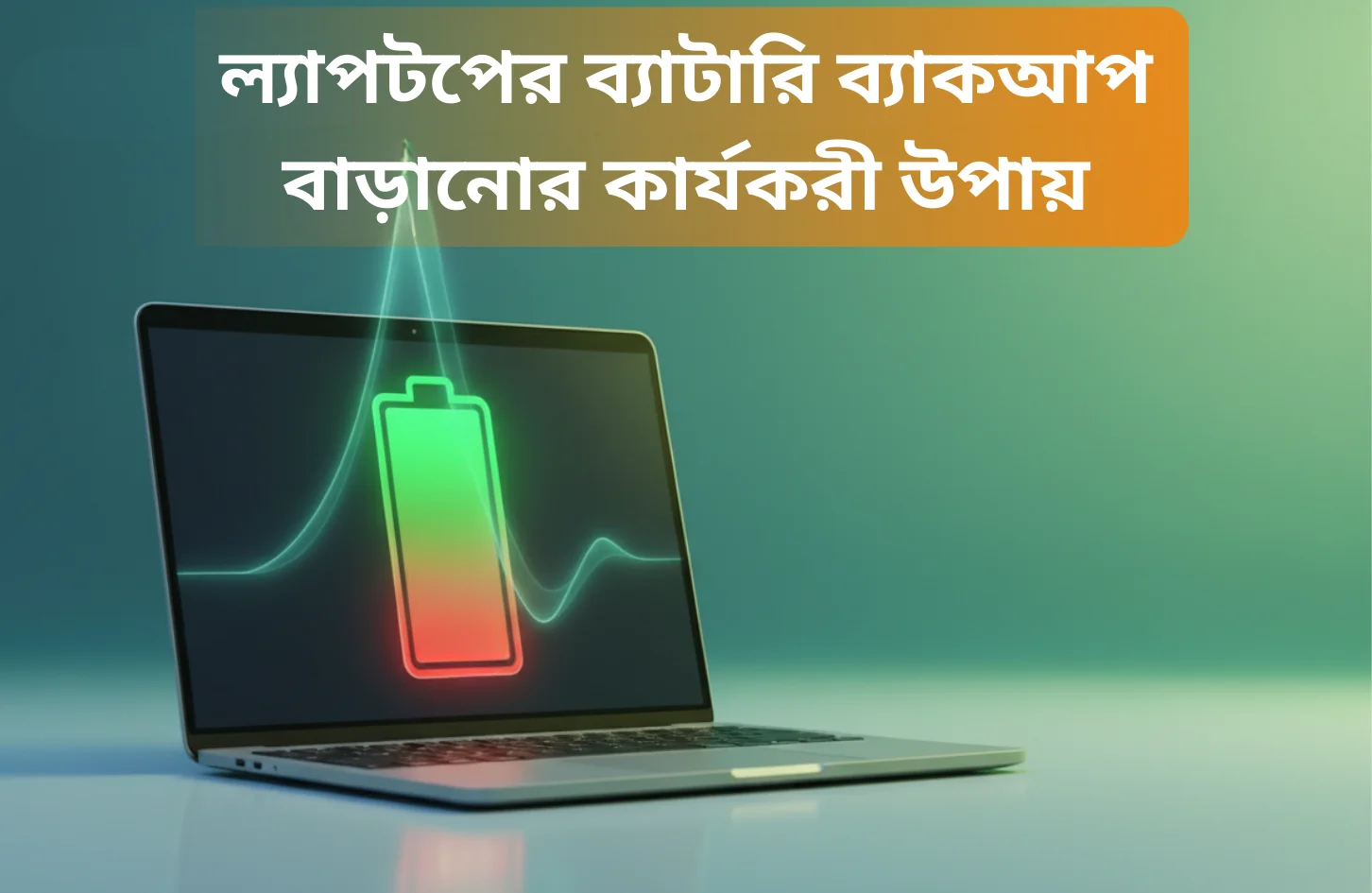
ল্যাপটপের ব্যাটারি ব্যাকআপ বাড়ানোর কার্যকরী উপায়
অফিসের কাজ, অনলাইন ক্লাস, ফ্রিল্যান্সিং কিংবা ঘরে বসে হালকা এন্টারটেইনমেন্টসহ প্রায় সবকিছুতেই আজ ল্যাপটপ আমাদের নিত্যদিনের একটা গুরুত্বপূর্ণ অংশ। কিন্তু কাজের মাঝখানে হঠাৎ করে যদি ল্যাপটপের চার্জ শেষ হয়ে যায়, তখন বিরক্তি হওয়াটাই স্বাভাবিক। অনেক সময় দেখা যায়, নতুন ল্যাপটপ হলেও প্রত্যাশামতো ব্যাটারি ব্যাকআপ দিচ্ছে না, আবার পুরনো ল্যাপটপ হলে তো সমস্যা আরও বেশি।
আজকের আর্টিকেলে আমরা সহজ ও কার্যকর উপায়ে দেখবো ল্যাপটপের ব্যাটারি ব্যাকআপ কেন কমে যায় আর কোন সেটিংস ও ব্যবহার অভ্যাস পরিবর্তন করলে ব্যাকআপ বাড়ানো সম্ভব তা নিয়ে সবকিছু। তাহলে চলুন শুরু করা যাক।
ল্যাপটপের ব্যাটারি ব্যাকআপ কমে যাওয়ার মূল কারণ
ল্যাপটপের ব্যাটারি ব্যাকআপ হঠাৎ করে একদিনে কমে যায় না। ধীরে ধীরে কিছু অভ্যাস, কিছু ভুল সেটিং আর সময়ের সাথে হার্ডওয়্যারের পরিবর্তনের কারণেই ব্যাটারির পারফরম্যান্স কমতে শুরু করে। ল্যাপটপের ব্যাটারি দ্রুত শেষ হওয়ার তিনটি প্রধান কারণ হলোঃ
- Software ভিত্তিক কারণ
- ইউজারের অভ্যাস জনিত কারণ
- Hardware / Battery health সংক্রান্ত কারণ
চলুন, এখন আমরা এই কারনগুলোর বিস্তারিত সমাধান জানব।
১। Software ভিত্তিক সমাধান
ব্যাটারি ব্যাকআপ বাড়ানোর ক্ষেত্রে সফটওয়্যার সেটিংস ঠিক করা সবচেয়ে সহজ এবং সবচেয়ে কার্যকর উপায়। নিচে কিছু গুরুত্বপূর্ণ সফটওয়্যারভিত্তিক সমাধানগুলো আলাদা করে ব্যাখ্যা করা হলো।
Power Mode সঠিকভাবে সেট করুন
ল্যাপটপের Power Mode সরাসরি ব্যাটারি ব্যাকআপ ও পারফরম্যান্সের ওপর প্রভাব ফেলে। এখানে সাধারণত তিন ধরনের মোড দেখা যায়- High Performance, Balanced এবং Battery Saver। High Performance মোডে CPU সবসময় প্রায় ফুল স্পিডে কাজ করে। ভারী সফটওয়্যার, ভিডিও এডিটিং বা কোড কম্পাইলিংয়ের সময় এটি দরকার হতে পারে, কিন্তু ব্যাটারিতে সবসময় এই মোড ব্যবহার করলে চার্জ খুব দ্রুত শেষ হয়ে যায়।
এরপর Balanced মোড হচ্ছে সবচেয়ে সেফ এবং রেকমেন্ডেড অপশন। এতে কাজের ধরন অনুযায়ী সিস্টেম নিজে থেকেই পাওয়ার ম্যানেজ করে, ফলে পারফরম্যান্স ঠিক থাকে এবং চার্জও অকারণে শেষ হয় না। সর্বশেষ Battery Saver মোড মূলত ব্যাকগ্রাউন্ড অ্যাক্টিভিটি ও নোটিফিকেশন কমিয়ে দেয়, ফলে কিছুটা পারফরম্যান্স কমলেও ব্যাটারি ব্যাকআপ ভালো পাওয়া যায়।
Screen Brightness ও Display Setting অপ্টিমাইজ
ডিসপ্লে ল্যাপটপের সবচেয়ে বেশি পাওয়ার কনজিউম করা অংশগুলোর একটি। অনেকে সবসময় ৯০–১০০% ব্রাইটনেসে ল্যাপটপ ব্যবহার করেন, যা ব্যাটারির ওপর বড় চাপ ফেলে। ইনডোর ব্যবহারের ক্ষেত্রে সাধারণত ৪০%–৬০% ব্রাইটনেস রাখলেই কাজ করা যায় এবং ব্যাটারিও সেভ হয়।
এছাড়া যদি আপনার ল্যাপটপে High Refresh Rate ডিসপ্লে থাকে (যেমন ১২০Hz বা ১৪৪Hz), তাহলে সেটি ৬০Hz-এ নামিয়ে আনলে ভালো ফল পাবেন। High refresh rate চোখে স্মুথ লাগলেও ব্যাটারি ড্রেইন অনেক বাড়িয়ে দেয়। তাই প্রয়োজন না থাকলে এই সেটিং কমিয়ে রাখা ব্যাটারি ব্যাকআপ বাড়ানোর কার্যকর উপায়।
Background App ও Startup Program কন্ট্রোল
অনেক সময় আমরা সামনে এক-দুটি অ্যাপ ব্যবহার করলেও ব্যাকগ্রাউন্ডে আরও অনেক প্রোগ্রাম চালু থাকে, যেগুলো CPU ও RAM ব্যবহার করে ব্যাটারি শেষ করে দেয়। Task Manager ওপেন করে (Ctrl + Shift + Esc) “Processes” ট্যাবে গেলে দেখতে পারবেন কোন অ্যাপ কতটা রিসোর্স খাচ্ছে।
এছাড়া ল্যাপটপ অন হওয়ার সাথে সাথেই কিছু অ্যাপ অটো স্টার্ট হয়। এগুলো শুধু বুট টাইম স্লো করে না, ব্যাটারির ওপরও চাপ ফেলে। Task Manager-এর “Startup” ট্যাবে গিয়ে অপ্রয়োজনীয় অ্যাপগুলো Disable করে দিলে ব্যাটারি ব্যাকআপ এবং ওভারঅল পারফরম্যান্স দুটোই ভালো হবে।
Keyboard Backlight ও Extra Feature বন্ধ রাখা
অনেক ল্যাপটপে ব্যাকলাইটের ব্রাইটনেস কমিয়ে নেওয়ার অপশন থাকে। এটা ব্যবহার করলেও ব্যাটারি কিছুটা সেভ হয়। একইভাবে Bluetooth বা WiFi সবসময় অন রাখা দরকার নেই। আপনি যদি অফলাইনে কাজ করেন বা ইন্টারনেটের প্রয়োজন না থাকে, তাহলে এগুলো বন্ধ করে রাখুন। ছোট মনে হলেও, এই এক্সট্রা ফিচারগুলো ব্যাকগ্রাউন্ডে পাওয়ার কনজিউম করে ব্যাটারি দ্রুত শেষ করে দেয়।
Windows Update ও Sync Settings
Windows Update অনেক সময় ব্যাকগ্রাউন্ডে ডাউনলোড ও ইনস্টল হতে থাকে, যা CPU ও ডিস্ক ইউজ বাড়িয়ে ব্যাটারি ড্রেইন করে। যদি আপনি আপডেট না চান, তাহলে Windows Update সেটিংস থেকে সাময়িকভাবে Pause Update ব্যবহার করতে পারেন। তবে মনে রাখতে হবে, আপডেট পুরোপুরি বন্ধ রাখা উচিত নয়। সময় নিয়ে চার্জে লাগিয়ে আপডেট করা সবচেয়ে ভালো। একইভাবে OneDrive বা অন্যান্য Sync সার্ভিস যদি সবসময় দরকার না হয়, তাহলে সেগুলোর অটো-সিঙ্ক অফ করে রাখলে ব্যাটারি ব্যাকআপ আরও ভালো পাওয়া যায়।
২। ইউজারের অভ্যাস পরিবর্তন করে ব্যাটারি ব্যাকআপ বাড়ানো
কিছু ছোট কিন্তু সচেতন অভ্যাস গড়ে তুললে ব্যাটারির লাইফ যেমন বাড়ে, তেমনি দীর্ঘমেয়াদে ব্যাটারির হেলথও ভালো থাকে।
চার্জিং অভ্যাস ঠিক করা
আধুনিক ল্যাপটপে Lithium-ion ব্যাটারি ব্যবহার করা হয়। এর হেলদি চার্জিং রেঞ্জ হলো ২০% থেকে ৮০%। চেষ্টা করুন ব্যাটারি ২০% এর নিচে নামার আগেই চার্জে লাগাতে এবং ৮০–৮৫% এর মধ্যে খুলে ফেলতে। এতে ব্যাটারির ক্যাপাসিটি ধীরে ধীরে কমবে এবং লং-টার্ম ব্যাটারি ব্যাকআপ ভালো থাকবে।
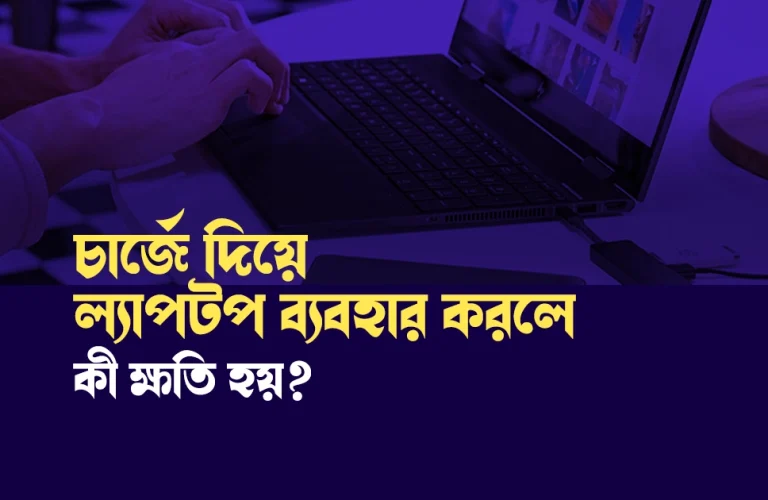
অনেকে আবার ল্যাপটপ সবসময় চার্জারে লাগিয়ে রাখেন। দীর্ঘ সময় Plugged-in থাকলে ব্যাটারির ওপর অতিরিক্ত হিট ও ভোল্টেজ স্ট্রেস পড়ে, যা ব্যাটারি হেলথ দ্রুত নষ্ট করে দিতে পারে। যদি দীর্ঘক্ষণ চার্জে লাগিয়েই কাজ করতে চান, তাহলে মাঝে মাঝে চার্জ খুলে কিছুক্ষণ ব্যাটারিতে চালানো ভালো অভ্যাস
চার্জার ও পাওয়ার সোর্স
ল্যাপটপের ব্যাটারি ভালো রাখতে Original charger ব্যবহার করা খুবই জরুরি। অরিজিনাল চার্জার ল্যাপটপের জন্য নির্দিষ্ট ভোল্টেজ ও অ্যাম্পিয়ার অনুযায়ী ডিজাইন করা হয়। নন-অরিজিনাল বা লো-কোয়ালিটি অ্যাডাপ্টার অনেক সময় স্টেবল পাওয়ার দিতে পারে না, যার ফলে চার্জিং স্লো হয়।
এছাড়া অনিয়মিত বা দুর্বল পাওয়ার সোর্স থেকেও সমস্যা হতে পারে। ভোল্টেজ ফ্লাকচুয়েশন হলে ব্যাটারি ও চার্জিং সার্কিটে প্রভাব পড়ে। তাই সম্ভব হলে স্টেবল পাওয়ার সাপ্লাই ব্যবহার করুন
Sleep vs Shutdown vs Hibernate
অনেকেই এই তিনটি অপশনের পার্থক্য বুঝে ব্যবহার করেন না, যার প্রভাব পড়ে ব্যাটারিতে। Sleep মোডে ল্যাপটপ কম পাওয়ার ব্যবহার করে দ্রুত অন হওয়ার সুবিধা দেয়, কিন্তু দীর্ঘ সময় Sleep-এ রাখলে ধীরে ধীরে ব্যাটারি ড্রেইন হতে থাকে। স্বল্প সময়ের বিরতির জন্য Sleep ভালো অপশন।
এরপর Shutdown করলে ল্যাপটপ পুরোপুরি বন্ধ হয়ে যায় এবং ব্যাটারি ড্রেইন বন্ধ হয়ে যায়। দীর্ঘ সময় ব্যবহার না করলে Shutdown সবচেয়ে নিরাপদ। আর Hibernate হলো মাঝামাঝি সমাধান। এতে চলমান কাজগুলো হার্ডডিস্কে সেভ হয়ে যায় এবং পাওয়ার কনজিউম হয় খুবই কম। যদি কয়েক ঘণ্টা বা একদিনের জন্য ল্যাপটপ ব্যবহার না করেন, তাহলে Hibernate ব্যবহার করলে ব্যাটারি সেভ থাকবে এবং কাজও ঠিক থাকবে।
৩। Battery Health ও Hardware সংক্রান্ত বিষয়
সফটওয়্যার সেটিংস ও ব্যবহার অভ্যাস ঠিক করার পরও যদি ল্যাপটপের ব্যাটারি ব্যাকআপ আশানুরূপ না হয়, তাহলে বুঝতে হবে বিষয়টি ব্যাটারি হেলথ বা হার্ডওয়্যার লেভেলে চলে গেছে।
Battery Health চেক করবেন যেভাবে
Windows Battery Report দিয়ে Windows ল্যাপটপে খুব সহজেই ব্যাটারির হেলথ চেক করা যায়। Command Prompt ওপেন করে powercfg /batteryreport কমান্ড রান করলে একটি রিপোর্ট জেনারেট হয়, যেখানে ব্যাটারির Design Capacity আর বর্তমান Full Charge Capacity দেখানো থাকে। এই দুইটার মধ্যে বড় পার্থক্য থাকলে বুঝতে হবে ব্যাটারির ক্যাপাসিটি কমে গেছে।
এছাড়াও ব্যাটারিতে আগের মতো চার্জ ধরে না রাখা, চার্জ ১০০% দেখালেও দ্রুত কমে যাওয়া, কিংবা চার্জ পারসেন্টেজ হঠাৎ লাফিয়ে লাফিয়ে কমে যাওয়ার মতো লক্ষণ দেখা দিলে এগুলো ব্যাটারি হেলথ নষ্ট হওয়ার পরিষ্কার সিগনাল।
পুরনো ব্যাটারির লক্ষণ
ব্যাটারি পুরনো হলে আগে যেখানে ৪–৫ ঘণ্টা ব্যাকআপ দিত, সেখানে এখন ১–২ ঘণ্টাও দিবে না। আরেকটি গুরুতর লক্ষণ হলো হঠাৎ Shutdown হয়ে যাওয়া। ব্যাটারি ৩০–৪০% দেখালেও ল্যাপটপ হঠাৎ বন্ধ হয়ে যেতে পারে। এটা মূলত ব্যাটারির সেল ঠিকভাবে পাওয়ার সাপ্লাই দিতে না পারার কারণে হয়।
এছাড়া যদি ব্যাটারি ফুলে যেতে শুরু করে বা ল্যাপটপ অস্বাভাবিকভাবে গরম হয়ে যায়, তাহলে আর দেরি করা উচিত নয়। ফুলে যাওয়া ব্যাটারি পুরো ল্যাপটপের জন্যই ঝুঁকিপূর্ণ। এমন অবস্থায় দ্রুত ব্যাটারি রিপ্লেসমেন্ট করানোই সবচেয়ে নিরাপদ সিদ্ধান্ত।
SSD Upgrade ও RAM Upgrade- এর প্রভাব
অনেকেই জানেন না, স্টোরেজ আর RAM আপগ্রেড ব্যাটারি ব্যাকআপের সাথেও সরাসরি সম্পর্কিত। পুরনো ল্যাপটপে সাধারণত HDD থাকে, যা ঘুরে ঘুরে ডাটা রিড করে এবং বেশি পাওয়ার কনজিউম করে। এর বিপরীতে SSD অনেক কম পাওয়ারে কাজ করে।
একইভাবে পর্যাপ্ত RAM না থাকলে ল্যাপটপ বারবার স্টোরেজ ব্যবহার করে কাজ চালাতে হয়। RAM আপগ্রেড করলে সিস্টেম স্মুথলি কাজ করে, ল্যাগ কমে এবং অতিরিক্ত প্রসেসিংয়ের দরকার হয় না।
উপসংহার
পুরনো ল্যাপটপে যতই সেটিং অপ্টিমাইজ করুন বা ব্যবহার অভ্যাস ঠিক করেন না কেন একটা সময়ের পর ব্যাটারি ব্যাকআপ আর আগের মতো ফিরে আসে না। কারণ সময়ের সাথে সাথে ব্যাটারির ক্যাপাসিটি কমে যায়। ফলাফল হিসেবে ব্যাটারি দ্রুত শেষ হয় আর কাজের মাঝখানে বারবার চার্জার খুঁজতে হয়।
আপনার ল্যাপটপ যদি ইতোমধ্যেই এই পর্যায়ে চলে আসে, তাহলে সেটাকে জোর করে টিকিয়ে রাখার চেয়ে নতুন একটি আপডেটেড ল্যাপটপে শিফট করাই বুদ্ধিমানের সিদ্ধান্ত। আর তাই নিশ্চিন্তে অফিসিয়াল ওয়ারেন্টি সহ নতুন ল্যাপটপ কিনতে ভিজিট করুন www.vertech.com.bd।
আমরা দিচ্ছি ১০০% অরিজিনাল প্রোডাক্ট, ট্রাস্টেড ব্র্যান্ড, আর দীর্ঘদিনের এক্সপার্ট সাপোর্ট।

Borhan Uddin Alif is a writer with years of experience, focusing on technology, marketing, and storytelling, and enjoys exploring various niches and topics.