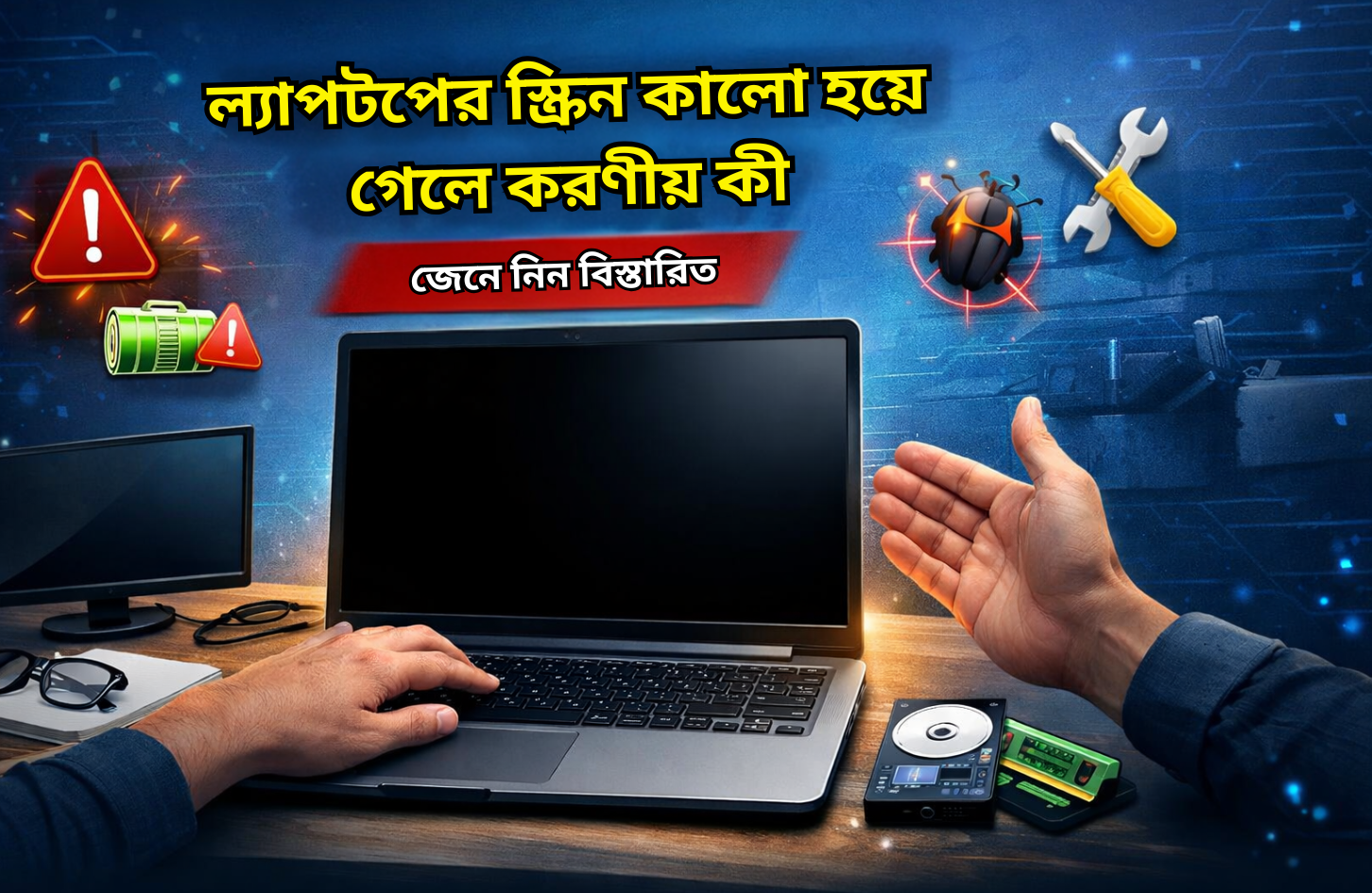
ল্যাপটপের স্ক্রিন কালো হয়ে গেলে করণীয় কী? জেনে নিন বিস্তারিত
ল্যাপটপ বর্তমানে আমাদের দৈনন্দিন কাজ, পড়াশোনা এবং বিনোদনের একটি গুরুত্বপূর্ণ ডিভাইস। অফিসের কাজ, অনলাইন ক্লাস, ফ্রিল্যান্সিং কিংবা ব্যক্তিগত কাজ সবকিছুতেই ল্যাপটপের ব্যবহার বাড়ছে। কিন্তু অনেক সময় দেখা যায় ল্যাপটপ সচল থাকা সত্ত্বেও স্ক্রিন সম্পূর্ণ কালো হয়ে আছে। আপনি যদি একজন ল্যাপটপ ইউজার হয়ে থাকেন জীবনে একবার হলেও নিশ্চয়ই এই ধরনের পরিস্থিতির সম্মুখীন হয়েছেন।
বিভিন্ন কারনে ল্যাপটপের স্ক্রিন কালো হয়ে যাওয়ার সমস্যা হয়, সাধারণত সফটওয়্যার গ্লিচ, ড্রাইভার সমস্যা, পাওয়ার ইস্যু বা হার্ডওয়্যারজনিত ত্রুটি প্রধান কারন হতে পারে। তবে এই সমস্যা যে ল্যাপটপের গুরুতর ক্ষতি করবে তা কিন্তু নয়। অনেক সময় কিছু সহজ ধাপ অনুসরণ করলেই ল্যাপটপের স্ক্রিন কালো হয়ে যাওয়ার সমস্যার সমাধান করা সম্ভব।
আজকের গাইডে আমরা বিস্তারিতভাবে জানবো কেন ল্যাপটপের স্ক্রিন কালো হয়ে যায় এবং পরবর্তীতে আপনি এরকম পরিস্থিতির সম্মুখীন হলে আপনার কী কী করণীয় হতে পারে।
ল্যাপটপের স্ক্রিন কালো হয়ে যাওয়ার সম্ভাব্য কারন
সাধারণত নিচের কারনগুলো থেকে এই সমস্যা দেখা দিতে পারে। যেমনঃ-
১. সফটওয়্যার বা সিস্টেম গ্লিচ
অপারেটিং সিস্টেম কখনও কখনও হঠাৎ করে হ্যাং হয়ে যেতে পারে। এতে ডিসপ্লে সঠিকভাবে কাজ না করে স্ক্রিন কালো দেখাতে পারে।
২. গ্রাফিক্স ড্রাইভারের সমস্যা
গ্রাফিক্স ড্রাইভার আপডেট না থাকলে অথবা ভুলভাবে ইনস্টল হলে ডিসপ্লে আউটপুটে সমস্যা হতে পারে।
৩. পাওয়ার বা ব্যাটারি সমস্যা
ব্যাটারি কম থাকা, চার্জার ঠিকমতো সংযুক্ত না থাকা বা পাওয়ার সার্কিটে সমস্যা থাকলেও স্ক্রিন বন্ধ হয়ে যেতে পারে।
খেয়াল রাখা উচিৎ আপনার ল্যাপটপের চার্জারটি অরিজিনাল আছে কিনা, অরিজিনাল চার্জার সম্পর্কে বিস্তারিত জানতে পড়ুন – ল্যাপটপের চার্জার অরিজিনাল কিনা বোঝার উপায় কী?
৪. RAM বা হার্ডওয়্যার ত্রুটি
RAM বা হার্ডওয়্যার কম্পোনেন্টে সমস্যা হলে ল্যাপটপ চালু হলেও স্ক্রিনে কিছু দেখা না যেতে পারে।
৫. স্ক্রিন বা ব্যাকলাইট নষ্ট হওয়া
ডিসপ্লে প্যানেল বা ব্যাকলাইট নষ্ট হয়ে গেলে স্ক্রিন পুরোপুরি কালো দেখাতে পারে।
৬. ভাইরাস বা ম্যালওয়্যার
কিছু ভাইরাস বা ম্যালওয়্যার আছে যা সিস্টেম ফাইল ক্ষতিগ্রস্ত করে ডিসপ্লে সমস্যার কারন হতে পারে।
ল্যাপটপের স্ক্রিন কালো হয়ে গেলে করণীয় কী?
ল্যাপটপের স্ক্রিনে এই সমস্যা দেখা দিলে চিন্তিত না হয়ে, নিম্নে বর্ণিত ধাপে ধাপে কার্যকর সমাধানগুলো চেষ্টা করে দেখতে পারেন।
১. হার্ড রিস্টার্ট করুন
প্রথমে একটি হার্ড রিস্টার্ট করে দেখুন। অনেক সময় সিস্টেমের টেম্পরারি ইস্যুর কারনে স্ক্রিন ব্ল্যাক হয়ে যায়। এরকম হলে নিম্নলিখত ধাপ অনুসরণ করুন-
- পাওয়ার বাটন ১০–১৫ সেকেন্ড ধরে চাপ দিয়ে ল্যাপটপ বন্ধ করুন।
- কয়েক সেকেন্ড অপেক্ষা করুন।
- আবার ল্যাপটপ চালু করুন।
সব ক্ষেত্রেই এটি প্রাথমিক প্রক্রিয়া হিসেবে চেষ্টা করে দেখা উচিত।
২. ব্রাইটনেস সেটিং পরীক্ষা করুন
অনেকসময় ব্রাইটনেস খুব কম হয়ে গেলে স্ক্রিন অন্ধকার মনে হতে পারে। কিবোর্ডের Function Key (Fn) ব্যবহার করে ব্রাইটনেস বাড়িয়ে দেখুন। সাধারণত F5, F6, F7 বা F8 কী দিয়ে ব্রাইটনেস নিয়ন্ত্রণ করে দেখতে পারেন।
কিবোর্ড সম্পর্কে আরো পড়ুন – ল্যাপটপের কীবোর্ড কাজ না করলে করণীয়
৩. পাওয়ার কানেকশন পরীক্ষা করুন
যদি ল্যাপটপ চালু না হয় বা স্ক্রিনে কিছু না আসে, তাহলে পাওয়ার কানেকশন অবশ্যই চেক করে দেখুন। এক্ষেত্রে যা করবেন:
- চার্জার ঠিকভাবে সংযুক্ত আছে কিনা দেখুন।
- অন্য পাওয়ার সকেটে লাগিয়ে দেখুন।
- সম্ভব হলে অন্য চার্জার দিয়ে পরীক্ষা করুন।
- অনেক সময় পাওয়ার অ্যাডাপ্টারের সমস্যা থেকেও স্ক্রিন ব্ল্যাক হতে পারে।
৪. এক্সটার্নাল মনিটর ব্যবহার করে পরীক্ষা করুন
ল্যাপটপের ডিসপ্লে নষ্ট কিনা সেটি বোঝার সহজ উপায় হচ্ছে এক্সটার্নাল মনিটর ব্যবহার করা।
এজন্য-
- আপনি একটি HDMI বা VGA কেবল দিয়ে ল্যাপটপকে মনিটর বা টিভির সাথে সংযুক্ত করুন।
- যদি সেই মনিটরের ডিসপ্লেতে ইমেজ দেখা যায়, তাহলে বুঝতে হবে ল্যাপটপের স্ক্রিনে সমস্যা হয়েছে।
- যদি সেখানেও কিছু না দেখা যায়, তাহলে সমস্যা গ্রাফিক্স বা মাদারবোর্ডেও হতে পারে।
৫. RAM পুনরায় সেট করুন
RAM ঠিকভাবে বসানো না থাকলে ল্যাপটপ চালু হলেও ডিসপ্লে কাজ নাও করতে পারে। এই ক্ষেত্রে:
- ল্যাপটপ বন্ধ করুন।
- ব্যাটারি খুলে ফেলুন (যদি সম্ভব হয়)।
- RAM খুলে আবার সঠিকভাবে লাগান।
- তবে আপনি যদি হার্ডওয়্যার নিয়ে অভিজ্ঞ না হন, তাহলে নিজে না করাই ভালো।
৬. Safe Mode এ চালু করুন
যদি ড্রাইভার সমস্যার কারনে স্ক্রিন কালো হয়ে যায়, তাহলে Safe Mode এ চালু করে দেখুন। Safe Mode এ চালু করার পর:
- গ্রাফিক্স ড্রাইভার আনইনস্টল করুন।
- নতুন ড্রাইভার ইনস্টল করুন।
- সিস্টেম আপডেট করুন।
৭. ভাইরাস স্ক্যান করুন
ম্যালওয়্যার অনেক সময় সিস্টেম ফাইল নষ্ট করে দেয়। ফলে ডিসপ্লে সমস্যা দেখা দিতে পারে। একটি আপডেটেড অ্যান্টিভাইরাস ব্যবহার করে পুরো সিস্টেম স্ক্যান করুন।
ভাইরাস জনিত সমস্যার সমাধান আরো বিস্তারিত জানতে পড়ুন – ল্যাপটপ থেকে ভাইরাস রিমুভ করার উপায়
৮. অপারেটিং সিস্টেম রিইনস্টল করা
যদি সফটওয়্যার ত্রুটি খুব বেশি হয়, তাহলে অপারেটিং সিস্টেম নতুন করে ইনস্টল করে দেখতে পারেন। এতে স্ক্রিন কালো হওয়ার সমস্যা সমাধান হতেও পারে। তবে এর আগে গুরুত্বপূর্ণ ডেটা অবশ্যই ব্যাকআপ রাখবেন।
কখন রিপেয়ার শপে আপনার ল্যাপটপ নিয়ে যাবেন
যদি নিচের লক্ষণগুলো দেখা যায়, তাহলে আপনার ল্যাপটপটি রিপেয়ার শপে নিয়ে যেতে হবে-
- স্ক্রিনে একেবারেই আলো নেই।
- অন্য মনিটর দিয়ে চেষ্টা করার পর সেখানেও ডিসপ্লে আসছে না।
- ল্যাপটপ চালু হওয়ার কোনো লক্ষণ নেই।
- ডিসপ্লে বারবার ব্ল্যাক হয়ে যাচ্ছে।
এক্ষেত্রে ডিসপ্লে প্যানেল, গ্রাফিক্স চিপ বা মাদারবোর্ডে সমস্যা থাকতে পারে, তাই এই সমস্যাগুলোর জন্য নির্ভরযোগ্য কোনো রিপেয়ার শপ কিংবা আপনার ল্যাপটপ এর ওয়ারেন্টি থাকলে যেখান থেকে কিনেছেন সেই রিটেইলারের সাথে যোগাযোগ করুন।
পরিশেষ
ল্যাপটপের স্ক্রিন কালো হয়ে যাওয়া খুবই সাধারণ একটি সমস্যা হলেও কখনো কখনো এটি বড় কোনো স্যমস্যার পূর্বাভাস। তাই সমস্যার ধরন বুঝে ধাপে ধাপে দ্রুত সমাধান করা গুরুত্বপূর্ণ। প্রথমে সহজ সমাধানগুলো যেমন রিস্টার্ট, ব্রাইটনেস, পাওয়ার সংযোগ পরীক্ষা করুন। এরপরও যদি সমস্যা থেকে যায়, তাহলে হার্ডওয়্যার পরীক্ষা করা বা পেশাদার টেকনিশিয়ানের সাহায্য নেওয়াই সবচেয়ে সেইফ ডিসিশন হবে। সঠিক ব্যবহার, নিয়মিত আপডেট এবং যত্নের মাধ্যমে আপনার ল্যাপটপকে দীর্ঘদিন কার্যকর রাখুন। বাজেটের মধ্যে ভালো ল্যাপটপ এবং স্মুথ আফটার কেয়ার সার্ভিস পেতে ভিজিট করুন Vertech এ।

Borhan Uddin Alif is a writer with years of experience, focusing on technology, marketing, and storytelling, and enjoys exploring various niches and topics.