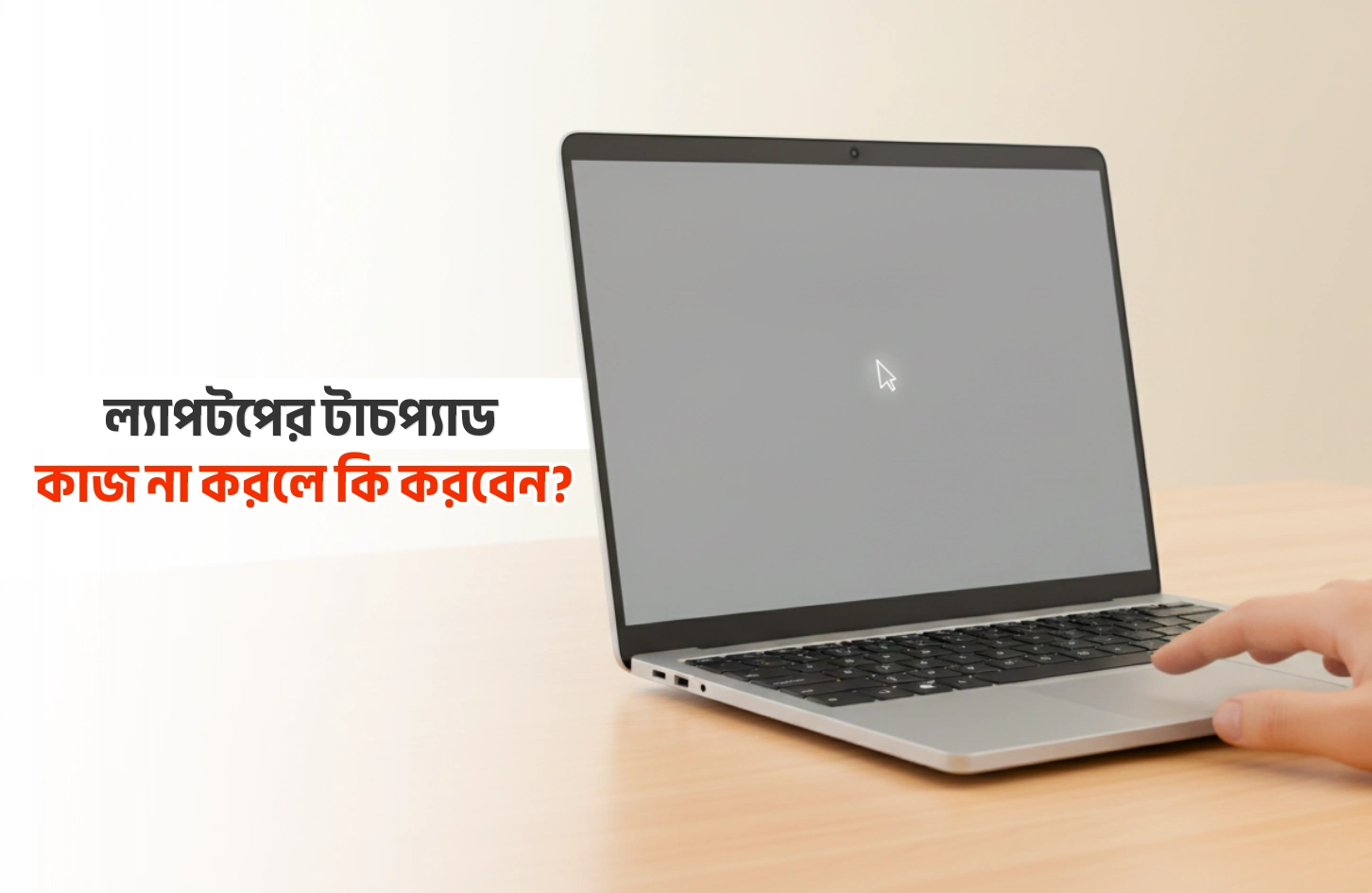
ল্যাপটপের টাচপ্যাড কাজ না করলে কি করবেন?
কাজের জন্য ল্যাপটপ খুলে অথবা কাজের মাঝখানে হঠাৎ দেখলেন টাচপ্যাড একদমই কাজ করছে না। কার্সর নড়ে না, ক্লিক হয় না- নেই কোনো রেসপন্সও। এমন হলে একটু দুশ্চিন্তা হওয়াই স্বাভাবিক। কিন্তু সত্যি কথা হলো, টাচপ্যাড না কাজ করা বেশ কমন একটি ইস্যু, আর এই সমস্যার পেছনে বেশিরভাগ সময়ই থাকে কিছু সাধারণ কারণ।
অনেক সময় ভুল করে Fn কী চেপে Touchpad disable হয়ে যায়, কখনো Windows Update-এর পর Driver সমস্যা দেখা দেয়। আবার কিছু ক্ষেত্রে Touchpad sensitivity খুব কমে যাওয়ায় মনে হয় টাচপ্যাড নষ্ট হয়ে গেছে।
এগুলো ছাড়াও লিকুইড ড্যামেজ, flex/cable loose বা battery swelling-এর মতো হার্ডওয়্যার সমস্যাও টাচপ্যাড ইস্যুর অন্যতম কারণ হতে পারে। তাই সমস্যাটা সফটওয়্যারে নাকি হার্ডওয়্যারে এটা আগে বুঝে নিতে পারলে সমাধান করা অনেক সহজ।
টাচপ্যাড সমস্যার সংক্ষিপ্ত ধারণা
ল্যাপটপের টাচপ্যাড হঠাৎ বন্ধ হয়ে যাওয়া খুবই কমন একটি সমস্যা, এবং বেশিরভাগ ক্ষেত্রেই এটা বড় কোনো হার্ডওয়্যার ইস্যু থেকে হয় না। হঠাৎ টাচপ্যাড বন্ধ হয়ে যাওয়ার সাধারণ কিছু কারণ হলোঃ
- ভুল করে Fn + টাচপ্যাড বাটন চেপে Disable হয়ে যাওয়া।
- Windows Update বা সফটওয়্যার ইনস্টলের পর Driver corrupt হওয়া।
- External Mouse লাগানো থাকলে Touchpad auto-disable হয়ে যাওয়া।
- Touchpad sensitivity কমে যাওয়া।
- লিকুইড ড্যামেজ বা flex cable ঢিলে হওয়া।
- ব্যাটারি ফুলে গিয়ে টাচপ্যাড প্রেসড হয়ে থাকা।
সফটওয়্যার vs হার্ডওয়্যার – কোনদিকে সমস্যা বেশি দেখা যায়?
টাচপ্যাড কাজ না করার ক্ষেত্রে প্রায় ৭০% সময়ই সমস্যা থাকে সফটওয়্যার-সাইডে। মানে settings বা driver issue। এগুলো ঘরে বসেই ঠিক করা যায়। কিন্তু টাচপ্যাড একেবারে dead হয়ে গেলে, cursor নড়াচড়া না করলে বা accidental drop / পানি পড়ার পর কাজ না করলে সেটা সাধারণত হার্ডওয়্যার ইস্যু। এ ধরনের সমস্যা প্রফেশনাল সার্ভিসিং ছাড়া ঠিক করা কঠিন।
সফটওয়্যার-ভিত্তিক সমাধান (Step-by-Step Fixes)
নিচে সফটওয়্যার-বেসড সাধারণ ট্রাবলশুটিং দিলাম। প্রতিটি প্রসেস এমন ভাবে লেখা হয়েছে যাতে আপনি নিজের হাতে সহজেই চেষ্টা করে দেখতে পারেন। যদি টাচপ্যাড একদমই কাজ না করে সেক্ষেত্রে একটা External USB মাউস লাগিয়ে নিন। এটা ট্রাবলশুটিং করার সময় অনেক সুবিধা দেবে।
১. Touchpad On আছে কি না চেক করুন (Keyboard Shortcut দিয়ে)
অধিকাংশ ল্যাপটপে টাচপ্যাড অন/অফ করার জন্য একটি ফাংশন কী থাকে। এই কী-টাতে সাধারণত টাচপ্যাডের আইকন (একটি আঙুল বা টাচপ্যাড আকার) থাকে। Fn কী ধরে রেখে সেই F-শ্রেণীর কী-টি (যেমন F1–F12 এর মধ্যে) চাপলে টাচপ্যাড অন/অফ হয়। ব্র্যান্ডভেদে কী ভিন্ন হতে পারে। তাই প্রথমেই কীবোর্ডে টাচপ্যাড আইকন খুঁজে বের করে সেটি চেপে চেষ্টা করুন।
২. Windows Settings থেকে Touchpad Enable করুন
Windows 10/11-এ Touchpad master switch দেখা যায় এবং সেটাই অনেক সময় বন্ধ থাকে। এটা চেক করাও জরুরি। এটি চেক করার ক্ষেত্রেঃ
Settings > Bluetooth & devices > Touchpad (বা Settings > Devices > Touchpad) থেকে “Touchpad” নামে একটি master switch থাকে। সেটি ON আছে কি না দেখুন। একই পেজে sensitivity, taps, scroll directions ও gesture-related অপশনগুলো আছে। এখান থেকে sensitivity ও gesture কনফিগ রিসেট করে দেখুন। Sensitivity অত্যন্ত কম হলে pointer ঠিকমত রেসপন্স নাও করতে পারে। এটা Medium বা High-এ দিয়ে চেক করুন।
৩. External Mouse লাগানো থাকলে Auto-disable অপশন বন্ধ করুন
অনেক ল্যাপটপে একটি সেটিং থাকে- “Leave touchpad on when a mouse is connected” (বা “Disable internal pointing device when external USB pointing device is attached”)। অর্থাৎ আপনি যদি external mouse কখনো ব্যবহার করে থাকেন, তখন সেটি active থাকলে টাচপ্যাড auto-disable হয়ে থাকতে পারে। এক্ষেত্রে Settings > Bluetooth & devices > Touchpad-এ গিয়ে “Leave touchpad on when a mouse is connected” অন করুন।
৪. Touchpad Driver Update / Reinstall করুন
টাচপ্যাড ইস্যুতে Driver সমস্যাই সবচেয়ে বেশি দেখা যায়। এক্ষেত্রে করণীয় হলোঃ
- Device Manager ওপেন করুন “Mice and other pointing devices” সেকশনে যান। সেখানে Synaptics/ELAN অথবা “HID-compliant mouse” নাম দেখতে পারেন।
- প্রাথমিকভাবে ওই ডিভাইসে রাইট-ক্লিক করে “Disable device” করে তারপর আবার “Enable device” করুন।
- কাজ না করলে “Update driver” ক্লিক করুন। “Search automatically for drivers” দিন। যদি Windows ঠিক ড্রাইভার না পায়, তাহলে আপনার ল্যাপটপ-ব্র্যান্ড (HP/Dell/Acer/Lenovo etc) বা টাচপ্যাড OEM (Synaptics/ELAN) ওয়েবসাইট থেকে মডেল অনুযায়ী অফিসিয়াল ড্রাইভার ডাউনলোড করে ইনস্টল করুন।
- যদি Windows Update-এর পর সমস্যা শুরু হয়ে থাকে- তবে Device Manager থেকে ডিভাইসে রাইট-ক্লিক করে Properties > Driver ট্যাবে গিয়ে “Roll Back Driver” করে দেখুন (যদি অপশনটি অ্যাভেইলেবল থাকে)।
৫. Safe Mode-এ চেক করুন
Safe Mode চালালে সিস্টেম মিনিমাম ড্রাইভার ও সার্ভিস নিয়ে বুট হয়। এতে বোঝা যায় সমস্যা সফটওয়্যার বা থার্ড-পার্টি অ্যাপের কারণে হচ্ছে কিনা। Safe Mode-এ ঢোকার সহজ পদ্ধতিঃ
- Start > Power > Hold Shift + Restart > Troubleshoot > Advanced options > Startup Settings > Restart > এরপর 4 প্রেস করে Safe Mode-এ ঢুকুন।
Safe Mode-এ টাচপ্যাড কাজ করলে ধরে নেওয়া যায় সমস্যা সফটওয়্যার/ড্রাইভার-সাইডে। এই ক্ষেত্রে মাত্র ইনস্টল করা কোনো সফটওয়্যার আনইনস্টল বা সিস্টেম রিস্টোর করলে সমাধান পাওয়া যাবে। যদি Safe Mode-এও টাচপ্যাড কাজ না করে, তাহলে হার্ডওয়্যারে সমস্যা হবার সম্ভাবনাই বেশি।
৬. BIOS Settings-এ Touchpad Enable আছে কি না দেখুন
কিছু ল্যাপটপে BIOS/UEFI-তে Internal Pointing Device/Touchpad enable/disable করা যায়। BIOS-এ ঢোকার জন্য ল্যাপটপ অন হওয়ার মুহূর্তে সাধারণত F2, Del, Esc বা F10 প্রেস করতে হয়। BIOS/UEFI-এ ঢুকে “Advanced” বা “Integrated Peripherals” সেকশনে “Internal Pointing Device” বা “Touchpad” নামের অপশনটি চেক করুন যে এটি Enabled আছে কি না। BIOS-এ পরিবর্তন করলে সেটি সেভ করে বের হয়ে আবার Windows-এ বুট করুন। অনেক সময় BIOS থেকে off থাকলে আর কোনো সফটওয়্যার ট্রিক কাজে দেবে না।
এগুলো ট্রাই করার পর সাধারণত ৮০–৯০% সফটওয়্যার সংক্রান্ত ইস্যু ঠিক হয়ে যায়। যদি এগুলো করে কাজ না হয়, তাহলে হার্ডওয়্যার-সাইডে সমস্যা থাকার সম্ভাবনা বেশি। এসব ক্ষেত্রে নিচে দেয়া হার্ডওয়্যার-সংশ্লিষ্ট সমাধান চেক করুন।
হার্ডওয়্যার-সংশ্লিষ্ট সমাধান
যদি সফটওয়্যার বেসড সব সমাধান চেষ্টা করার পরেও Touchpad কাজ না করে, তাহলে সমস্যাটি হার্ডওয়্যারে হওয়ার সম্ভাবনা খুব বেশি। নিচে সম্ভাব্য হার্ডওয়্যার ইস্যুগুলো এবং সেগুলোর সমাধান বিস্তারিতভাবে দেওয়া হলোঃ
১. Touchpad Cable/Flex ঢিলে হয়ে গেছে কি না
ল্যাপটপের Touchpad মূলত একটি ছোট Flex বা Ribbon Cable-এর মাধ্যমে মাদারবোর্ডের সাথে যুক্ত থাকে। কখনো ল্যাপটপ ঝাঁকুনি খেলে, পড়ে গেলে, বা বেশি পুরোনো হলে Flex ঢিলে হয়ে যেতে পারে।
লক্ষণ:
- টাচপ্যাড হঠাৎ একদমই কাজ না করা।
- বারবার অন-অফ হওয়া।
- Cursor freeze হয়ে থাকা।
সমাধান:
- ল্যাপটপ খুলে Flex ঠিকভাবে বসানো আছে কি না পরীক্ষা করতে হবে।
- প্রয়োজনে Flex নতুন করে বসানো বা রিপ্লেস করতে হয়।
এই কাজটি নিজে চেষ্টা না করাই ভালো। একজন অভিজ্ঞ টেকনিশিয়ান দ্বারা করা উচিৎ।
২. Touchpad প্যানেলে লিকুইড ড্যামেজ
কফি, পানি, বা যেকোনো তরল পদার্থ Touchpad-এ পড়লে ভেতরে শর্টসার্কিট তৈরি হয়ে Touchpad সম্পূর্ণ ড্যামেজ হয়ে যেতে পারে।
লক্ষণ:
- টাচপ্যাড মাঝে মধ্যে কাজ করে।
- এলোমেলোভাবে কার্সর নড়াচড়া করে।
- টাচপ্যাড প্যানেল গরম হয়ে যাওয়া।
সমাধান:
- দ্রুত ল্যাপটপ বন্ধ করে শুকনো জায়গায় রাখতে হবে।
- টাচপ্যাড প্যানেল খুলে Proper cleaning করতে হবে।
- লিকুইড ড্যামেজ বেশি হলে প্যানেল রিপ্লেস করা লাগতে পারে।
৩. Battery swelling (ফুলে যাওয়া ব্যাটারি Touchpad চাপা দিয়ে সমস্যা তৈরি করতে পারে)
অনেক সময় Laptop battery ফুলে গেলে Touchpad-এর নিচ থেকে চাপ পড়ে, ফলে Touchpad ঠিকভাবে ক্লিক বা টাচ detect করতে পারে না।
লক্ষণ:
- Touchpad ক্লিক করতে বেশি জোর লাগে।
- Touchpad-এর উপরের প্যানেল সামান্য ফুলে উঠে।
- কার্সর নড়তে সমস্যা হয়।
সমাধান:
- ফুলে যাওয়া ব্যাটারি দ্রুত পরিবর্তন করা দরকার।
- ব্যাটারি ফেটে লিক করলে আরও বড় ক্ষতি হতে পারে, তাই দেরি করা ঠিক নয়। আরও পড়ুন – ল্যাপটপের ব্যাটারি ভালো রাখার উপায়
৪. Physical damage বা Touchpad panel dead
ল্যাপটপ পড়ে গেলে বা টাচপ্যাডে চাপ পড়লে Touchpad-এর সেন্সর নষ্ট হয়ে যেতে পারে। আবার দীর্ঘদিন ব্যবহারের ফলে Touchpad panel dead হওয়াও স্বাভাবিক।
লক্ষণ:
- Touchpad একেবারেই রেসপন্স না করা।
- Tap/Click কোনোটাই কাজ না করা।
- Multi-touch gesture পুরোপুরি dead হওয়া।
সমাধান:
- Touchpad panel রিপ্লেস করা।
যদি উপরের যেকোনো সমস্যার লক্ষণ আপনার ল্যাপটপে থাকে, তবে একজন দক্ষ টেকনিশিয়ানের কাছে দ্রুত চেক করানোই সবচেয়ে নিরাপদ সমাধান। আরও পড়ুন – ল্যাপটপের মাদারবোর্ড নষ্ট হওয়ার কারণ ও সমাধান
কখন প্রফেশনাল টেকনিশিয়ানের সাহায্য নেওয়া উচিৎ
সব ধরনের সহজ সফটওয়্যার সমাধান চেষ্টা করার পরও যদি Touchpad ঠিকমতো কাজ না করে, তবে বুঝতে হবে সমস্যাটি জটিল কিছু। বিশেষ করে লিকুইড ড্যামেজ, Flex ঢিলে হওয়া, ব্যাটারি ফুলে যাওয়া বা সিস্টেম লেভেলের সফটওয়্যার বাগ হলে নিজে সমাধান করতে গেলে ঝুঁকি আরও বেড়ে যেতে পারে। অনেক সময় ল্যাপটপের ভিতর অতিরিক্ত গরম হয়ে গেলেও Touchpad সমস্যা বারবার দেখা দিতে পারে।
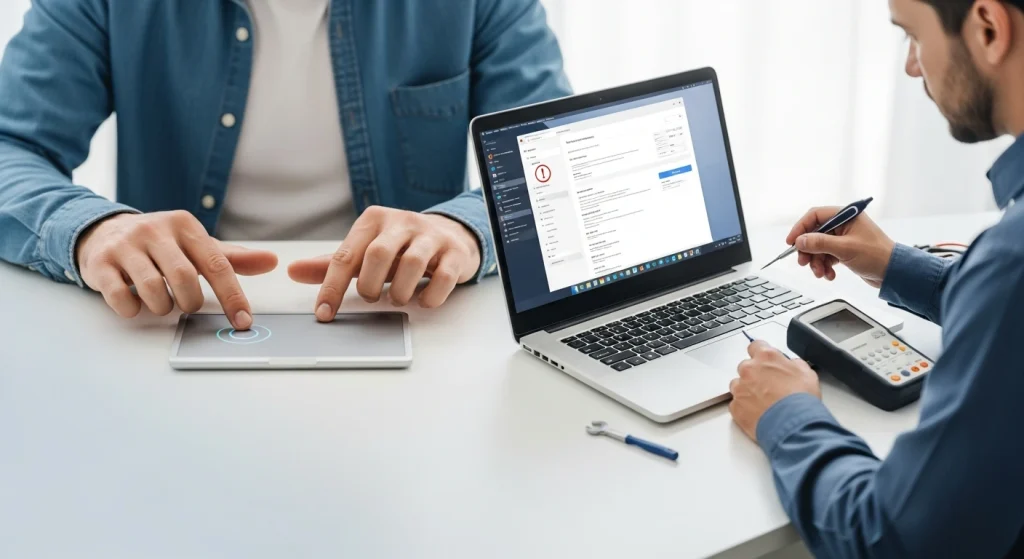
এসব পরিস্থিতিতে একজন দক্ষ টেকনিশিয়ানের কাছে ল্যাপটপ দেখানোই সবচেয়ে নিরাপদ এবং দ্রুত সমাধান পাবার একমাত্র উপায়। এছাড়া যদি আপনার ল্যাপটপ অনেক পুরোনো হয়ে থাকে এবং বারবার রিপেয়ার করতে হয়, তাহলে নতুন ল্যাপটপে আপগ্রেড করার কথাও একবার ভেবে দেখতে পারেন।
আপনার প্রয়োজন অনুযায়ী ল্যাপটপ পেতে ভিজিট করুন Vertech। এখানে আপনি পাবেন একদম নতুন, হাই-পারফরম্যান্স এবং বাজেট-ফ্রেন্ডলি ল্যাপটপের বিশাল কালেকশন। তাই ১০০% অরিজিনাল, অফিসিয়াল ওয়ারেন্টি ও আফটার সেলস সার্ভিসে ল্যাপটপ কিনতে ভিজিট করুনঃ www.vertech.com.bd অথবা সরাসরি চলে আসুন আমাদের শোরুমে।
পরিশেষ
ল্যাপটপের Touchpad হঠাৎ কাজ না করলে একটু ধৈর্য নিয়ে সফটওয়্যার সেটিংস, ড্রাইভার, বা Windows অপশনে চেক করলেই অনেক সময় সমস্যা সমাধান হয়ে যায়। তবে বারবার Touchpad বন্ধ হয়ে যাওয়ার মতো সমস্যা দেখা গেলে সেটা আর সাধারণ ইস্যু থাকে না। এক্ষেত্রে এক্সপার্ট টেকনিশিয়ানের সাহায্য নেওয়াই সঠিক সিদ্ধান্ত।
সর্বোপরি, সমস্যা যাই হোক না কেন, দ্রুত সঠিক উপায়ে সমাধান করলে আপনি অযথা ঝামেলা এবং বেশি খরচের হাত থেকে বাঁচাবেন। আর যদি ল্যাপটপটি খুব পুরোনো হয়ে যায় এবং বারবার একই সমস্যা হতেই থাকে, তবে নতুন একটি ডিভাইসে আপগ্রেড করার কথাও ভাবতে পারেন। এটিই দীর্ঘমেয়াদে অনেক বেশি কার্যকর বিনিয়োগ হবে।
আপনার ডিভাইস ভালো থাকুক, আর কাজ হোক আরও স্মুথ!

Borhan Uddin Alif is a writer with years of experience, focusing on technology, marketing, and storytelling, and enjoys exploring various niches and topics.