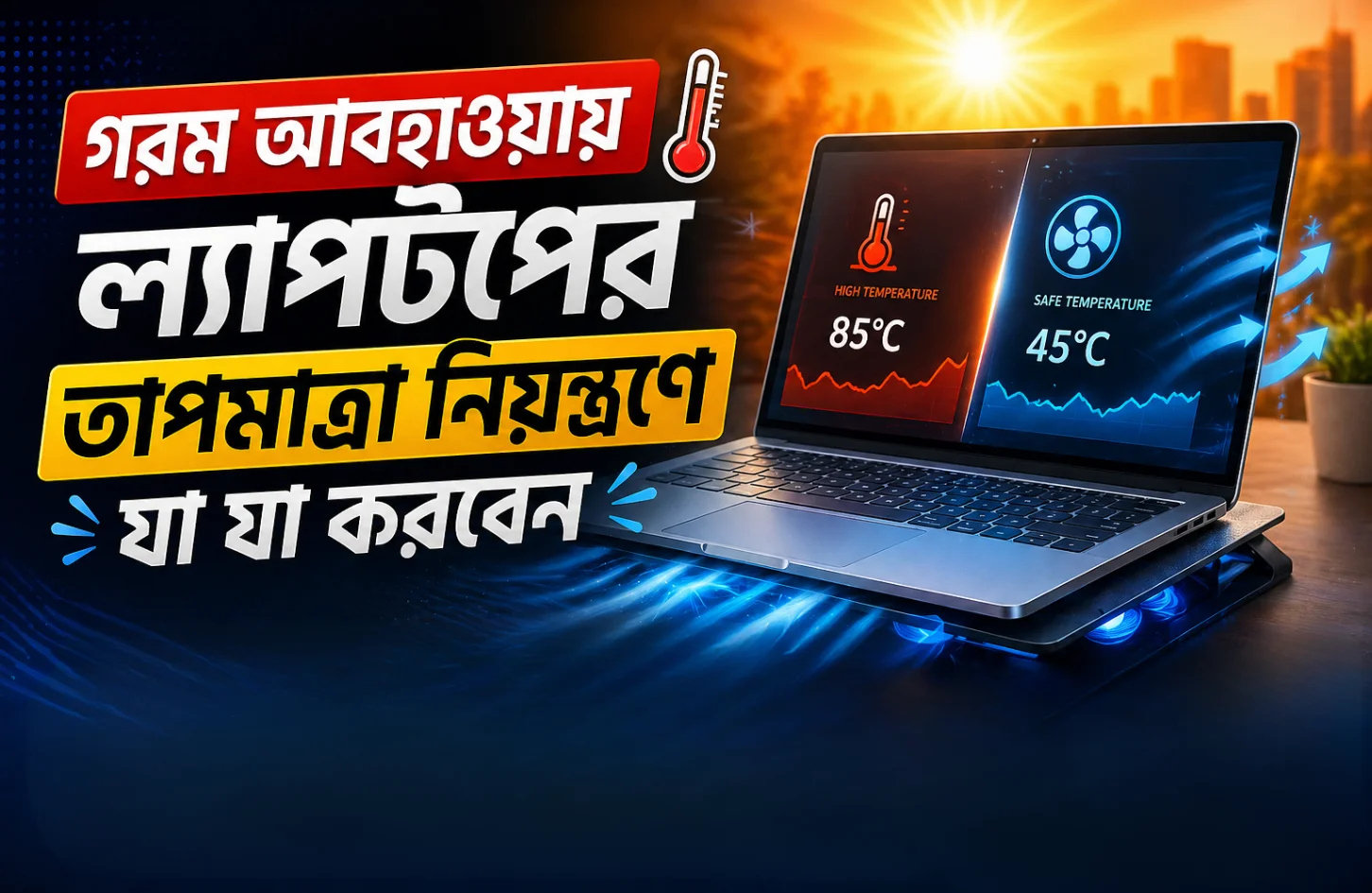
গরম আবহাওয়ায় ল্যাপটপের তাপমাত্রা নিয়ন্ত্রণে যা যা করবেন
গরমের সময় ল্যাপটপ কিছুটা বেশি গরম হওয়াটা স্বাভাবিক। বিশেষ করে আমাদের দেশের উচ্চ তাপমাত্রা ও আর্দ্র আবহাওয়ায় ল্যাপটপ ব্যবহার করলে খুব দ্রুত তাপমাত্রা বেড়ে যেতে পারে। কিন্তু যদি দেখেন স্বাভাবিকের তুলনায় অনেক বেশি গরম হচ্ছে বা পারফরম্যান্স কমে যাচ্ছে, তাহলে বিষয়টি গুরুত্ব দিয়ে দেখা প্রয়োজন। অতিরিক্ত তাপ শুধু পারফরম্যান্সই কমায় না, ধীরে ধীরে ডিভাইসের ভেতরের গুরুত্বপূর্ণ অংশগুলোরও ক্ষতি করতে পারে।
তাহলে গরম আবহাওয়ায় ল্যাপটপের তাপমাত্রা কীভাবে নিয়ন্ত্রণে রাখা যায়? এই ব্লগে আমরা সহজ ও কার্যকর কিছু পদ্ধতি নিয়ে আলোচনা করবো, যেগুলো অনুসরণ করলে আপনি গরমের মধ্যেও ল্যাপটপকে তুলনামূলক ঠান্ডা ও স্থিতিশীল রাখতে পারবেন।
ল্যাপটপ কেন গরম হয়?
ল্যাপটপে ওভারহিটিং কোনো একক কারণে হয় না। সাধারণত একাধিক ছোট ছোট সমস্যার কারণে ধীরে ধীরে তাপমাত্রা বেড়ে যায়। সহজভাবে বললে, এই সমস্যাকে আমরা ৩টি ভাগে ভাগ করতে পারিঃ
সফটওয়্যারজনিত কারণঃ অনেক সময় ল্যাপটপের ভেতরের সফটওয়্যার বা সিস্টেম সেটিংসই অতিরিক্ত হিটের জন্য দায়ী থাকে। যেমনঃ
- একসাথে অনেকগুলো অ্যাপ চালানো
- ব্যাকগ্রাউন্ডে অপ্রয়োজনীয় প্রসেস চলতে থাকা
- হেভি সফটওয়্যার ব্যবহার
- পাওয়ার সেটিং “High Performance” এ রাখা।
- ভাইরাস বা ম্যালওয়্যারের CPU ব্যবহার।
- Windows Update বা অন্য সফটওয়্যার আপডেট ব্যাকগ্রাউন্ডে চলতে থাকে।
হার্ডওয়্যারজনিত কারণঃ এক্ষেত্রে ল্যাপটপের কুলিং সিস্টেম ঠিকভাবে কাজ না করাটা ওভারহিটিং-এর অন্যতম কারন। তবে এছাড়াও আরো বেশ কিছু হার্ডওয়্যার সমস্যা থাকতে পারে যেমনঃ
- ফ্যান ও ভেন্টে ধুলো জমে যাওয়া।
- থার্মাল পেস্ট শুকিয়ে যাওয়া।
- এছাড়া ড্যামেজ ব্যাটারি।
- নকল চার্জার।
- পুরানো HDD।
- কম RAM থাকা।
ইউজার হ্যাবিট (ব্যবহারের ভুল): অনেক সময় সমস্যাটা ল্যাপটপে নয়, বরং আমাদের ব্যবহার পদ্ধতিতেই থাকে। বিছানা, বালিশ বা নরম জায়গায় ল্যাপটপ ব্যবহার করলে নিচের ভেন্ট ব্লক হয়ে যায়। এতে কুলিং সিস্টেম ঠিকভাবে কাজ করতে পারে না। আবার একইভাবে চার্জে রেখে দীর্ঘ সময় গেম খেলা বা হেভি কাজ করার অভ্যাস ধীরে ধীরে ওভারহিটিং সমস্যাকে বাড়িয়ে দেয়।
ল্যাপটপের স্বাভাবিক তাপমাত্রা কত হওয়া উচিত?
ল্যাপটপ ব্যবহার করার সময় কিছুটা গরম হওয়া একেবারেই স্বাভাবিক। মুলত ল্যাপটপের তাপমাত্রা ব্যবহারের উপর নির্ভর করে পরিবর্তিত হয়। তবে অধিকাংশ ক্ষেত্রে দেখা যায়ঃ
- Idle অবস্থায় (কোনো কাজ না করলে): ৪০° – ৬০° সেলসিয়াস
- Normal Use (ব্রাউজিং, অফিস কাজ): ৫০° – ৭০° সেলসিয়াস
- Heavy Use (গেমিং, ভিডিও এডিটিং): ৭০° – ৯০° সেলসিয়াস
এই রেঞ্জের মধ্যে থাকলে সাধারণত চিন্তার কিছু নেই। তবে যদি ল্যাপটপের তাপমাত্রা নিয়মিতভাবে ৯০°–৯৫° সেলসিয়াস ছাড়িয়ে যায়, তাহলে সেটা ওভারহিটিং হিসেবে ধরা যায়। এছাড়া এই লক্ষণগুলো দেখলেই বুঝবেন সমস্যা সিরিয়াস হয়ে যাচ্ছেঃ
- হঠাৎ করে ল্যাপটপ বন্ধ হয়ে যাওয়া।
- অস্বাভাবিক ল্যাগ বা স্লো হয়ে যাওয়া।
- ফ্যানের শব্দ অস্বাভাবিকভাবে বেড়ে যাওয়া।
- কিবোর্ড বা বডি অতিরিক্ত গরম লাগা।
সফটওয়্যারভিত্তিক স্থায়ী সমাধান
অধিকাংশ ক্ষেত্রে ল্যাপটপের ওভারহিটিং সমস্যারটা সফটওয়্যার সেটিংসে কিছু পরিবর্তন করেই নিয়ন্ত্রণে আনা যায়।
Power Mode পরিবর্তন
অনেক সময় ল্যাপটপ ডিফল্টভাবে “High Performance” মোডে সেট থাকে। এতে CPU সবসময় ফুল স্পিডে কাজ করে, ফলে তাপমাত্রা দ্রুত বেড়ে যায়।
যেভাবে পরিবর্তন করবেন:
১। Start Menu > Settings এ যান।
২। “System” > “Power & Sleep” অপশনে ক্লিক করুন।
৩। “Additional Power Settings” এ প্রবেশ করুন।
৪। এখানে “Balanced” বা “Power Saver” সিলেক্ট করুন।
Advanced Power Settings পরবর্তন
এটি একটু অ্যাডভান্সড হলেও খুবই কার্যকর একটি সেটিং। এখানে CPU-এর ম্যাক্সিমাম পারফরম্যান্স লিমিট করে দিলে হিট অনেক কমে যায়।
যেভাবে পরিবর্তন করবেন:
১. “Power Options” থেকে “Change plan settings” এ ক্লিক করুন
২। এরপর “Change advanced power settings” এ যান
৩। “Processor Power Management” অপশনটি খুঁজুন
এখন নিচের পরিবর্তনগুলো করুনঃ
- Maximum Processor State:
- On battery: ৯০%
- Plugged in: ৯০%
- System Cooling Policy:
- On battery: Active
- Plugged in: Active
সবশেষে “Apply” এবং “OK” ক্লিক করুন।
Task Manager দিয়ে ব্যাকগ্রাউন্ড অ্যাপ কন্ট্রোল
আপনি ২–৩টা অ্যাপ চালালেও ব্যাকগ্রাউন্ডে ১০–১৫টা প্রসেস চলতে পারে, যা CPU ব্যবহার করে ল্যাপটপকে গরম করে দেয়।
যেভাবে চেক করবেনঃ
১। Taskbar-এ রাইট ক্লিক Task Manager ওপেন করুন।
২। “Processes” ট্যাবে যান।
৩। CPU বা Memory usage- এ ক্লিক করে ইউজ % অনুযায়ী অ্যাপগুলো সাজান।
এখন অপ্রয়োজনীয় অ্যাপের উপর রাইট ক্লিক করে “End Task” দিন
Startup অ্যাপ বন্ধ
ল্যাপটপ অন করার সাথে সাথে অনেক অ্যাপ অটো চালু হয়। এগুলো বন্ধ করলে ল্যাপটপ দ্রুত বুট হবে এবং CPU-এর উপর চাপ কমবে।
যেভাবে বন্ধ করবেন:
১। Task Manager ওপেন করুন।
২। “Startup” ট্যাবে যান।
৩। অপ্রয়োজনীয় অ্যাপ সিলেক্ট করে “Disable” করুন।
Virus/Malware স্ক্যান
ল্যাপটপে থাকা ম্যালওয়্যার বা ভাইরাসগুলো লুকিয়ে লুকিয়ে CPU ব্যবহার করতে থাকে। এর সমাধান হিসাবে Windows Defender দিয়ে Full Scan দিন অথবা Avast, Kaspersky, Norton-এর মতো বিশ্বস্ত এন্টিভাইরাস ব্যবহার করুন। নিয়মিত স্ক্যান করে ভাইরাস রিমুভ করলে এসব সমস্যা এড়ানো যায়।
ব্রাউজার ট্যাব
অনেকগুলো ব্রাউজার ট্যাব একসাথে খোলা থাকলে RAM ও CPU ইউজ অনেক বেড়ে যায়। বিশেষ করে Chrome এই ক্ষেত্রে বেশি রিসোর্স খায়। তাই কাজ শেষ হলে অপ্রয়োজনীয় ট্যাব বন্ধ করে দিন। ১৫–২০টা ট্যাব খোলা থাকলে ল্যাপটপ গরম হওয়াটা খুবই স্বাভাবিক। এছাড়াও একাধিক ব্রাউজার একসাথে ব্যবহার না করাই ভালো। প্রয়োজন হলে lightweight browser (যেমনঃ Edge) ব্যবহার করতে পারেন।
Windows আপডেট
Windows অনেক সময় ব্যাকগ্রাউন্ডে আপডেট ডাউনলোড ও ইনস্টল করে, যা CPU ইউজ বাড়িয়ে দিয়ে ল্যাপটপকে গরম করে দেয়। এক্ষেত্রে Settings > Windows Update এ যান। যদি এখন আপডেট না চান তাহলে এখান থেকে “Pause updates” অপশন ব্যবহার করুন। তবে দীর্ঘদিন আপডেট বন্ধ রাখবেন না। সময়মতো ম্যানুয়ালি আপডেট করে নিন।
Lightweight Software ব্যবহার
অনেক সময় আমরা প্রয়োজনের চেয়ে বেশি হেভি সফটওয়্যার ব্যবহার করি, যা ল্যাপটপের জন্য বাড়তি চাপ তৈরি করে। তাই এক্ষেত্রে Photoshop এর বদলে Canva বা Photopea (লাইট কাজের জন্য) ব্যবহার করতে পারেন। এছাড়াও VLC এর মতো lightweight মিডিয়া প্লেয়ার এবং কম রিসোর্স খায় এমন ব্রাউজার ব্যবহারে লক্ষণীয় পরিবর্তন দেখতে পাবেন।
হার্ডওয়্যারভিত্তিক স্থায়ী সমাধান
সফটওয়্যার সেটিংস ঠিক করার পরও যদি ল্যাপটপ গরম হতে থাকে, তাহলে বেশিরভাগ ক্ষেত্রেই সমস্যা হার্ডওয়্যার লেভেলে চলে যায়। এই ধরনের সমস্যাগুলো ঠিকভাবে সমাধান করতে পারলে দীর্ঘমেয়াদে সবচেয়ে ভালো রেজাল্ট পাওয়া যায়।
Cooling Fan ও Air Vent পরিষ্কার
ল্যাপটপের ফ্যান এবং এয়ার ভেন্টে ধুলো জমে যাওয়া ওভারহিটিংয়ের সবচেয়ে কমন কারণ। সময়ের সাথে সাথে এই ধুলো জমে বাতাস চলাচলের পথ বন্ধ করে দেয়, ফলে ভেতরের গরম বাতাস বাইরে বের হতে পারে না। এতে ল্যাপটপ দ্রুত গরম হয়ে যায় এবং ফ্যানও বেশি স্পিডে ঘুরতে থাকে। তাই প্রতি ৩–৬ মাস পরপর ফ্যান ও ভেন্ট পরিষ্কার করা উচিৎ।
নতুন করে Thermal Paste দেয়া
ল্যাপটপের প্রসেসর এবং হিটসিঙ্কের মাঝে যে থার্মাল পেস্ট থাকে, সেটি তাপ সঠিকভাবে ট্রান্সফার করতে সাহায্য করে। কিন্তু সময়ের সাথে এই পেস্ট শুকিয়ে গেলে তাপ ট্রান্সফার কমে যায় এবং CPU দ্রুত গরম হয়ে ওঠে। সাধারণত কিছু বছর ব্যবহারের পর এই সমস্যা দেখা যায়। তাই যদি লক্ষ্য করেন হঠাৎ করে ল্যাপটপের তাপমাত্রা বেড়ে গেছে, তাহলে থার্মাল পেস্ট পরিবর্তন করানো প্রয়োজন হতে পারে।
Cooling Pad ব্যবহার
যারা দীর্ঘ সময় ধরে ল্যাপটপ ব্যবহার করেন, বিশেষ করে গেমিং বা ভিডিও এডিটিংয়ের মতো হেভি কাজ করেন, তাদের জন্য কুলিং প্যাড একটি ভালো সাপোর্টিভ সলিউশন। কুলিং প্যাডে অতিরিক্ত ফ্যান থাকে, যা ল্যাপটপের নিচ দিয়ে ঠান্ডা বাতাস প্রবাহিত করে এবং তাপ বের হতে সাহায্য করে। তাই হেভী কাজ করলে চেষ্টা করুন একটি ভালো মানের কুলিং প্যাড ব্যবহার করার।
সঠিক Surface-এ ব্যবহার
ল্যাপটপ কোথায় ব্যবহার করছেন, সেটিও হিটিংয়ের ওপর সরাসরি প্রভাব ফেলে। অনেকেই বিছানা, বালিশ বা নরম জায়গায় ল্যাপটপ ব্যবহার করেন, যা আসলে বড় একটি ভুল। এতে ল্যাপটপের নিচের এয়ার ভেন্ট ব্লক হয়ে যায় এবং কুলিং সিস্টেম ঠিকভাবে কাজ করতে পারে না। তাই সবসময় শক্ত ও সমতল জায়গায় যেমন টেবিল বা ডেস্কে ল্যাপটপ ব্যবহার করা উচিত।
Battery/Charger Issue চেক
অনেক সময় ড্যামেজ ব্যাটারি বা নকল/নিম্নমানের চার্জার ব্যবহারের কারণেও ল্যাপটপ অতিরিক্ত গরম হয়ে যেতে পারে। এসব চার্জার থেকে আসা নিম্নমানের পাওয়ার সাপ্লাই ল্যাপটপের ভেতরে অস্বাভাবিক হিট তৈরি করে। তাই সবসময় অরিজিনাল বা ভালো মানের চার্জার ব্যবহার করা উচিত। পাশাপাশি ব্যাটারিতে কোনো অস্বাভাবিকতা যেমন ফুলে যাওয়া বা অতিরিক্ত গরম হওয়া দেখা দিলে ব্যাটারি পরিবর্তন করে ফেলুন।
HDD থেকে SSD
পুরানো ল্যাপটপগুলোতে সাধারণত HDD ব্যবহার করা হয়, যা তুলনামূলকভাবে বেশি তাপ উৎপন্ন করে। HDD-এর পরিবর্তে SSD ব্যবহার করলে ডাটা প্রসেসিং দ্রুত হয়ে ল্যাপটপের ওপর চাপ কমবে। ফলে তাপমাত্রাও কিছুটা কম থাকবে। মূলত এই আপগ্রেডটি হিটিং কমানোর পাশাপাশি সামগ্রিক পারফরম্যান্স উন্নত করার জন্যও কার্যকর।
RAM আপগ্রেড
ল্যাপটপে RAM কম থাকলে সিস্টেমকে একই সাথে অনেক কাজ সামলাতে গিয়ে বেশি চাপ নিতে হয়, যার প্রভাব পড়ে CPU-এর ওপর। এতে তাপমাত্রা বেড়ে যেতে পারে। তাই যদি আপনি একাধিক অ্যাপ ব্যবহার করেন বা ব্রাউজারে অনেক ট্যাব খুলে কাজ করেন, তাহলে RAM আপগ্রেড করলে লোড কমে যাবে এবং হিটিং সমস্যাও কিছুটা নিয়ন্ত্রণে আসবে।
BIOS, Fan Speed ও Advanced Control সিস্টেম
ল্যাপটপের হিটিং ইস্যু সমাধানে কিছুক্ষেত্রে অ্যাডভান্সড লেভেলের বিষয় যেমন BIOS আপডেট বা ফ্যান স্পিড কন্ট্রোল করার প্রয়োজনীয়তা দেখা দিতে পারে।
BIOS Update-এর প্রয়োজনীয়তা
অনেক সময় পুরানো BIOS ভার্সনের কারণে ফ্যান স্পিড, পাওয়ার ম্যানেজমেন্ট বা থার্মাল কন্ট্রোল ঠিকভাবে কাজ করে না, ফলে ল্যাপটপ ওভার হিট হয়ে যায়। যদি অন্য সবকিছু ঠিক থাকার পরেও আপনার ল্যাপটপে নিয়মিত ওভারহিটিং হয়, তাহলে ম্যানুফ্যাকচারারের ওয়েবসাইট থেকে BIOS আপডেট আছে কিনা চেক করে দেখুন। BIOS আপডেট করলে অনেক সময় থার্মাল ম্যানেজমেন্ট ইমপ্রুভ হয় এবং ফ্যান আরও স্মার্টভাবে কাজ করে।
Fan Control সফটওয়্যার
বর্তমানে অনেক ল্যাপটপ ব্র্যান্ড তাদের নিজস্ব সফটওয়্যার দেয়, যার মাধ্যমে আপনি ফ্যান স্পিড এবং পারফরম্যান্স মোড কন্ট্রোল করা যায়। এই সফটওয়্যারগুলো ব্যবহার করে আপনি “Performance Mode”, “Balanced Mode” বা “Cool Mode” সিলেক্ট করতে পারবেন। ফ্যান স্পিড বাড়ালে ল্যাপটপের ভেতরের তাপ দ্রুত বের হয়ে যাবে।
উপসংহার
গরম আবহাওয়ায় ল্যাপটপের তাপমাত্রা নিয়ন্ত্রণে রাখা শুধু পারফরম্যান্সের জন্য নয়, ডিভাইসের দীর্ঘমেয়াদী সুরক্ষার জন্যও গুরুত্বপূর্ণ। এই গাইডে আমরা দেখলাম, কীভাবে কিছু সহজ সেটিংস পরিবর্তন, সঠিক ব্যবহার পদ্ধতি এবং প্রয়োজনীয় হার্ডওয়্যার মেইনটেন্যান্সের মাধ্যমে গরমের মধ্যেও ল্যাপটপকে স্থিতিশীল রাখা সম্ভব।
তবে মনে রাখতে হবে, পুরানো ল্যাপটপগুলো বর্তমান সময়ের তুলনায় কম পাওয়ার-এফিশিয়েন্ট হওয়ায় গরমের সময় আরও দ্রুত হিট হয়ে যায়। নতুন সফটওয়্যার ও অপারেটিং সিস্টেমের বাড়তি চাপ সামলাতে গিয়ে CPU, RAM এবং স্টোরেজের ওপর অতিরিক্ত লোড পড়ে, যা তাপমাত্রা বাড়িয়ে দেয়।
যদি আপনার ল্যাপটপে নিয়মিত অতিরিক্ত গরম হওয়া, ল্যাগ বা হ্যাংয়ের সমস্যা দেখা দেয় এবং সাধারণ সমাধানগুলো কাজ না করে, তাহলে দীর্ঘমেয়াদে একটি আপডেটেড ল্যাপটপ নেওয়া হতে পারে আরও ভালো সিদ্ধান্ত। আপনার প্রয়োজন অনুযায়ী লেটেস্ট কনফিগারেশনের ল্যাপটপ, অফিসিয়াল ওয়ারেন্টি এবং বিশ্বস্ত সাপোর্টসহ সবকিছু পাবেন Vertech-এ। তাই নিশ্চিন্তে পছন্দের ল্যাপটপ বেছে নিতে ভিজিট করুনঃ Vertech এর ওয়েবসাইটে অথবা চলে আসুন সরাসরি আমাদের আউটলেটে।

Borhan Uddin Alif is a writer with years of experience, focusing on technology, marketing, and storytelling, and enjoys exploring various niches and topics.