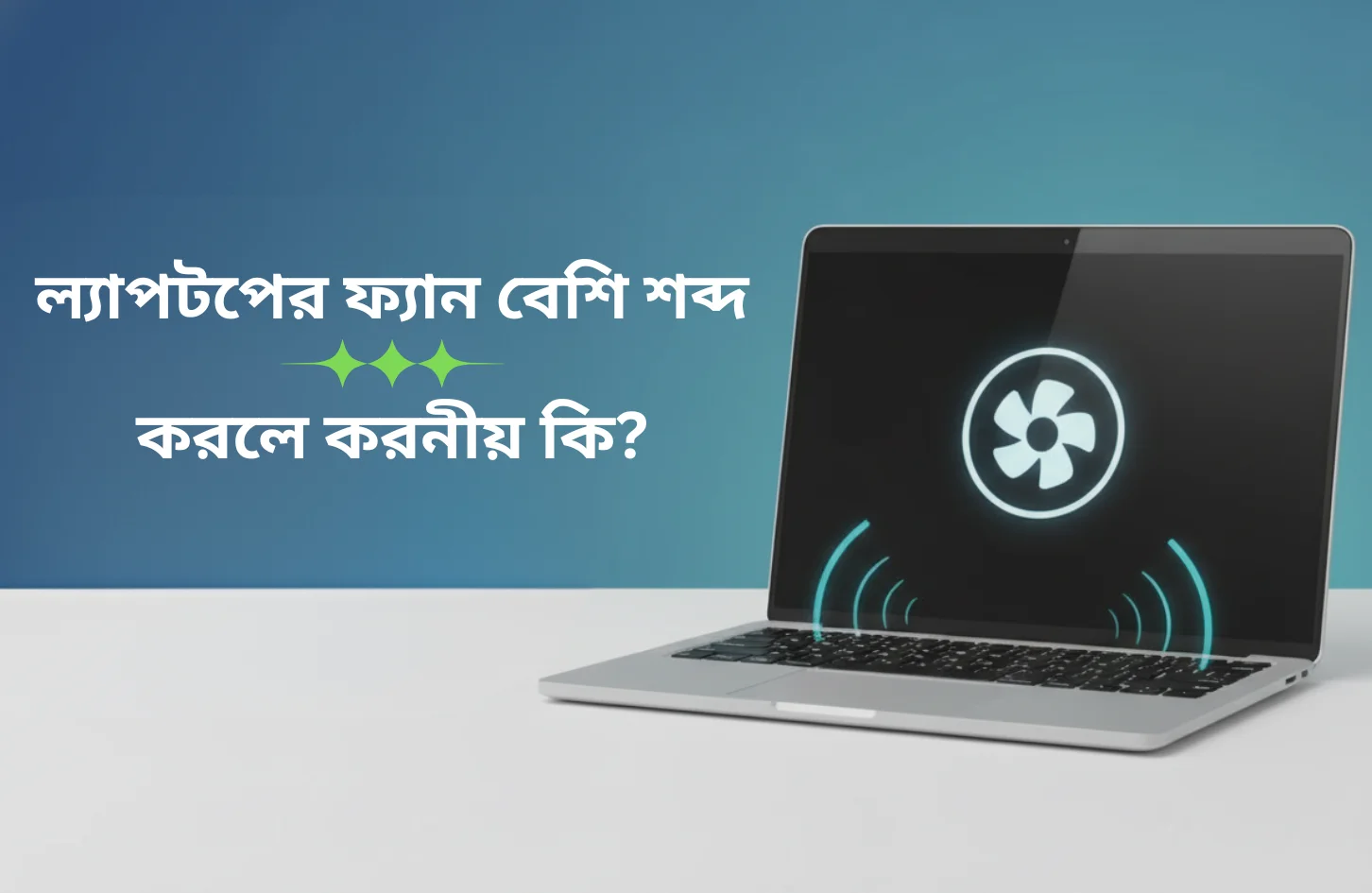
ল্যাপটপের ফ্যান বেশি শব্দ করলে করণীয় কী?
কাজের মাঝখানে হঠাৎ খেয়াল করলেন ল্যাপটপ থেকে অস্বাভাবিক “ঘররর” বা “ঝাঁঝরা” শব্দ আসছে? শান্ত পরিবেশে বসে কাজ করা বা অনলাইন মিটিংয়ের সময় এই শব্দটা খুবই বিরক্তিকর হয়ে ওঠে।
অনেকেই ভাবেন, ফ্যান বেশি শব্দ করছে মানেই কি ল্যাপটপ নষ্ট হয়ে যাচ্ছে?
আসলে, ল্যাপটপের ফ্যান বেশি শব্দ করা একটি সাধারণ সমস্যা, যা সাধারণত অতিরিক্ত ব্যবহার, ভেতরে ধুলো জমে যাওয়া, ভারী সফটওয়্যার লোড বা কিছু সেটিংসের কারণে হয়ে থাকে।
সঠিক কারণটি চিহ্নিত করতে পারলে ধাপে ধাপে সহজভাবেই এর সমাধান করা যায়। সঠিকভাবে কারণটা বুঝতে পারলে অনেক সময় ঘরে বসেই সমস্যার সমাধান করা যায়।
এই লেখায় আমরা জানবো—
- কেন ল্যাপটপের ফ্যান বেশি শব্দ করে
- সফটওয়্যার নাকি হার্ডওয়্যার—কোথায় সমস্যা বেশি হয়
- ধাপে ধাপে কী করলে ফ্যানের শব্দ কমানো যায়
- কখন প্রফেশনাল টেকনিশিয়ানের সাহায্য নেওয়া জরুরি
ল্যাপটপের ফ্যান বেশি শব্দ করার কারণ
ল্যাপটপের ফ্যানের জন্য সাধারণত ৬০°C – ৭৫°C তাপমাত্রা স্বাভাবিক ধরা হয়।
যদি তাপমাত্রা নিয়মিত ৮০°C এর বেশি হয়, ল্যাপটপ অতিরিক্ত গরম হচ্ছে। তখন ফ্যান বেশি গতিতে ঘুরতে শুরু করে।
CPU বা GPU ৯০°C বা তার বেশি পৌঁছালে বিপদজনক হতে পারে। এই অবস্থায় হার্ডওয়্যার ক্ষতি হতে পারে। দ্রুত সার্ভিসিং করা উচিত।
এই অবস্থায় হার্ডওয়্যার ক্ষতির ঝুঁকি থাকে এবং দ্রুত সার্ভিসিং করানো জরুরি।
সবচেয়ে কমন কারণগুলো হলোঃ
- ল্যাপটপ অতিরিক্ত গরম হওয়া
- পাওয়ার সেটিংস ভুল থাকা
- ব্যাকগ্রাউন্ডে হেভি সফটওয়্যার বা অ্যাপ চলা
- ফ্যানের মধ্যে ধুলা জমে যাওয়া
- গ্রাফিক্স বা প্রসেসর ড্রাইভার সমস্যা
- BIOS পুরোনো বা বাগযুক্ত হওয়া
- ফ্যান নিজেই ড্যামেজ হওয়া
Software vs Hardware – কোন সমস্যাটা বেশি দেখা যায়?
ল্যাপটপ ফ্যানের শব্দের প্রায় ৬৫–৭০% সমস্যা মূলত সফটওয়্যার বা সেটিংসজনিত।
এর মধ্যে সাধারণ কারণগুলো হলো:
- Windows-এর পাওয়ার মোড ঠিকভাবে না থাকা
- ড্রাইভার বা BIOS-এ সমস্যা
- অতিরিক্ত CPU বা GPU ব্যবহার
বাকি ৩০–৩৫% সমস্যা হার্ডওয়্যার-সংক্রান্ত। যেমন:
- ফ্যান নিজেই নষ্ট হয়ে যাওয়া
- ফ্যান বা ভেন্টে ধুলা জমে থাকা
- থার্মাল পেস্ট শুকিয়ে যাওয়া
এই ধরনের সমস্যা সমাধান করতে ল্যাপটপ খুলে কাজ করতে হয়। তাই অভিজ্ঞ টেকনিশিয়ানের সাহায্য নেওয়াই নিরাপদ।
ল্যাপটপের ফ্যান বেশি শব্দ করলে যা করবেন
ল্যাপটপের ফ্যান হঠাৎ বেশি শব্দ করা অনেক সময় স্বাভাবিক, তবে দীর্ঘ সময় ধরে চললে বিরক্তিকর হতে পারে। চলুন দেখে নিই কীভাবে ঘরে বসেই এই সমস্যা সমাধান করা যায়।
Windows Power Settings ঠিক করুন
অনেক সময় ল্যাপটপ “High Performance” মোডে থাকার কারণে প্রসেসর সবসময় পূর্ণ ক্ষমতায় চলে, এতে ফ্যানও বেশি গতিতে ঘুরতে শুরু করে। এর কারণে শব্দ বেড়ে যায় এবং কাজের সময় বিরক্তি হয়।
সমাধান:
১. Start Menu খুলুন এবং সার্চ বক্সে Power Plan লিখুন। এটি আপনাকে ল্যাপটপের পাওয়ার সেটিংস পর্যন্ত সহজেই পৌঁছে দেবে।
২. সার্চ ফলাফল থেকে Choose a power plan অপশনটি সিলেক্ট করুন। এখানে আপনি দেখতে পাবেন ল্যাপটপ কোন কোন পাওয়ার মোডে কাজ করছে।
৩. এরপর Power Saver বা Balanced মোডটি নির্বাচন করুন। এটি CPU ও ফ্যানের উপর চাপ কমিয়ে ফ্যানের অপ্রয়োজনীয় শব্দ কমাতে সাহায্য করবে।
৪. সব পরিবর্তন করার পর ল্যাপটপটি পুনরায় চালু করুন। Re- Start করার পর আপনি লক্ষ্য করবেন ফ্যানের শব্দ অনেকটা কমে গেছে এবং ল্যাপটপ আরও শান্তভাবে কাজ করছে। Re- Start এর পর যদি ফ্যানের শব্দ অনেকটাই কমে যায়, তাহলে বোঝা যাবে সমস্যার মূল কারণ ছিল পাওয়ার সেটিংস।
Task Manager থেকে CPU Usage ও Temperature চেক করুন
অনেক সময় আমরা অজান্তেই হেভি অ্যাপ বা ব্যাকগ্রাউন্ড প্রোগ্রাম চালু রাখি।
এতে প্রসেসর অকারণে ব্যস্ত থাকে। ল্যাপটপ দ্রুত গরম হয়। ফ্যানের শব্দ বেড়ে যায়।
যা করতে পারেন:
১. কীবোর্ড থেকে Ctrl + Shift + Esc চাপুন, এতে Task Manager খুলবে। এখানে আপনি ল্যাপটপে চলমান সব অ্যাপ ও প্রসেস দেখতে পাবেন।
২. আপনি চাইলে CPU এবং GPU-এর Temperature সরাসরি চেক করতে পারেন HWMonitor বা Core Temp দিয়ে। যদি দেখেন তাপমাত্রা নিয়মিত ৮০°C এর বেশি, তবে বুঝতে হবে ল্যাপটপ অতিরিক্ত গরম হচ্ছে।
৩. যেসব অ্যাপের এখন প্রয়োজন নেই, সেগুলোর ওপর রাইট-ক্লিক করে End Task নির্বাচন করুন। এতে CPU লোড কমবে এবং ফ্যানের স্পিড ধীরে ধীরে কমে আসবে। ফলে শব্দও হ্রাস পাবে।
কোন ফ্যানটি শব্দ করছে তা চিহ্নিত করুন
ল্যাপটপে সাধারণত একাধিক ফ্যান থাকতে পারে—
- প্রসেসর (CPU) ফ্যান
- গ্রাফিক্স (GPU) ফ্যান
- কেস বা এক্সহস্ট ফ্যান
যা করতে পারেন:
১. প্রথমে ল্যাপটপটি বন্ধ করুন, যাতে পরবর্তী পরীক্ষা নিরাপদে করা যায়।
২. ল্যাপটপ আবার চালু করুন এবং ধীরে ধীরে কান দিয়ে শুনুন—ফ্যানের শব্দ ঠিক কোন দিক থেকে আসছে তা বোঝার চেষ্টা করুন। এটি কোন ফ্যান-এ সমস্যা রয়েছে তা শনাক্ত করতে সাহায্য করবে।
৩. ফ্যান কোন দিকে সমস্যা করছে তা শনাক্ত করার পর ল্যাপটপটি আবার বন্ধ করে দিন, তারপর পরবর্তী ধাপে সমাধান শুরু করুন।
গ্রাফিক্স ফ্যানের সমস্যা ও সমাধান
CPU ফ্যান বেশি শব্দ করলে বোঝা যায় প্রসেসর অতিরিক্ত গরম হচ্ছে।
অথবা ব্যাকগ্রাউন্ডে হেভি কাজ চলছে। ফ্যানের মধ্যে ধুলা জমে গেলে বা থার্মাল পেস্ট শুকিয়ে গেলে ফ্যান ঠিকভাবে ঘুরতে পারে না।
যা করতে পারেন:
১. প্রথমে ল্যাপটপ বন্ধ করুন এবং GPU ফ্যান পরীক্ষা করুন। কোন ফ্যান বেশি শব্দ করছে তা বোঝা গুরুত্বপূর্ণ।
২. ফ্যানের মধ্যে জমে থাকা ধুলা বা ময়লা compressed air বা নরম ব্রাশ দিয়ে পরিষ্কার করুন। ধুলো ফ্যানের ঘূর্ণন বাধা দেয় এবং শব্দ বাড়ায়।
৩. ল্যাপটপ ব্র্যান্ডের অফিসিয়াল ওয়েবসাইটে গিয়ে গ্রাফিক্স কার্ডের ড্রাইভার সর্বশেষ ভার্সনে আপডেট করুন। ড্রাইভার পুরোনো বা বাগযুক্ত থাকলে GPU ফ্যান অনিয়মিতভাবে ঘুরতে পারে।
৪. ফ্যান পরিষ্কার ও ড্রাইভার আপডেট করার পর আবার পরীক্ষা করুন।
সমস্যা থাকলে ফ্যান রিপ্লেস করা বা প্রফেশনাল সার্ভিসিং করানো নিরাপদ।
নিয়মিত GPU ফ্যান পরিষ্কার এবং ড্রাইভার আপডেট রাখলে ল্যাপটপের তাপ নিয়ন্ত্রণে থাকে। এর ফলে ফ্যানের শব্দও অনেক কমে যায়।
CPU ফ্যানের সমস্যা ও সমাধান
CPU ফ্যান বেশি শব্দ করলে সাধারণত প্রসেসর অতিরিক্ত গরম হচ্ছে বা ব্যাকগ্রাউন্ডে হেভি কাজ চলছে। এছাড়া ফ্যানের মধ্যে ধুলা জমে গেলে বা থার্মাল পেস্ট শুকিয়ে গেলে ফ্যান ঠিকভাবে ঘুরতে পারে না।
করণীয়:
ল্যাপটপ বন্ধ করুন এবং কেস খুলে CPU ফ্যানটি পরীক্ষা করুন। কোন ফ্যান সমস্যা করছে তা সঠিকভাবে বোঝা গুরুত্বপূর্ণ।
১. ফ্যানের মধ্যে জমে থাকা ধুলা compressed air দিয়ে পরিষ্কার করুন। এটি ফ্যানের ঘূর্ণনকে smooth রাখে এবং শব্দ কমায়।
২. যদি থার্মাল পেস্ট পুরোনো বা শুকিয়ে গেছে, তবে নতুন করে লাগান।
৩. Driver এবং BIOS আপডেট করুন, যাতে CPU সঠিকভাবে নিয়ন্ত্রণ করা যায় এবং ফ্যানের অপ্রয়োজনীয় উচ্চ গতির ঘূর্ণন কমে।
৪. সব কাজ শেষে ল্যাপটপ Restart দিন এবং চেক করুন ফ্যানের শব্দ কমেছে কি না।
কেস বা এক্সহস্ট ফ্যানের সমস্যা ও সমাধান
ল্যাপটপের কেস বা এক্সহস্ট ফ্যান ভেতরের তাপ বের করতে সাহায্য করে। কখনো কখনো এই ফ্যান থেকে কর্কশ বা “ক্যাঁ-ক্যাঁ” ধরনের শব্দ আসতে পারে।
এর কারণ হতে পারে:
- ফ্যানের বেয়ারিং ক্ষতিগ্রস্ত হওয়া
- ধুলা জমে থাকা
- ফ্যান পুরনো হয়ে যাওয়া
ফ্যানের মধ্যে ধুলা থাকলে compressed air বা নরম ব্রাশ দিয়ে পরিষ্কার করুন।
যদি ফ্যান নষ্ট হয় বা শব্দ কমে না, ফ্যান রিপ্লেস করা ছাড়া বিকল্প নেই। সবসময় অরিজিনাল বা ভালো মানের ফ্যান ব্যবহার করুন।
নিজে অভিজ্ঞ না হলে এই কাজটি টেকনিশিয়ানের সাহায্যে করাই নিরাপদ।
ল্যাপটপ ব্যবহারের পরিবেশ ঠিক করুন
ল্যাপটপ কখনো নরম বা আলতো জায়গায় রাখবেন না, যেমন বিছানা বা কোলে। এতে তাপ ঠিকমতো বের হয় না, ফ্যান বেশি ঘুরতে থাকে এবং শব্দ বেড়ে যায়। হার্ড, সমতল জায়গায় ব্যবহার করুন বা প্রয়োজন হলে laptop stand / cooling pad ব্যবহার করুন।
কখন অবশ্যই প্রফেশনাল টেকনিশিয়ানের সাহায্য নেবেন?
যদি ফ্যানের শব্দ দিনে দিনে বাড়তে থাকে, ল্যাপটপ হঠাৎ নিজে নিজে শাটডাউন করে, পরিষ্কার করার পরও ফ্যানের শব্দ কমে না, বা ল্যাপটপ অতিরিক্ত গরম হয়—এগুলো স্পষ্ট সংকেত যে সমস্যা নিজে সমাধান করা সম্ভব নয়। এমন পরিস্থিতিতে দেরি না করে পেশাদার টেকনিশিয়ানের সাহায্য নেওয়াই সবচেয়ে নিরাপদ। দ্রুত সার্ভিসিং করলে ল্যাপটপের ক্ষতি কমে এবং ভবিষ্যতে বড় খরচ এড়ানো যায়।
আপনার কাজের জন্য সঠিক ল্যাপটপ বেছে নেওয়া গুরুত্বপূর্ণ। Vertech-এ পাবেন নতুন, হাই-পারফরম্যান্স ল্যাপটপসহ অফিসিয়াল ওয়ারেন্টি এবং আফটার-সেলস সার্ভিস।
পরিশেষ
ল্যাপটপের ফ্যান বেশি শব্দ করা মানেই বড় বিপদ—এমনটা ভাবার দরকার নেই। বেশিরভাগ ক্ষেত্রেই সঠিক পাওয়ার সেটিংস, ড্রাইভার আপডেট এবং একটু যত্ন নিলেই সমস্যার সমাধান হয়ে যায়।
তবে বারবার একই সমস্যা হলে বা হার্ডওয়্যার ড্যামেজের লক্ষণ দেখা দিলে, নিজে ঝুঁকি না নিয়ে একজন দক্ষ টেকনিশিয়ানের সাহায্য নেওয়াই সবচেয়ে নিরাপদ। সঠিক সময়ে সমাধান নিলে আপনার ল্যাপটপ থাকবে ঠাণ্ডা, শব্দমুক্ত আর কাজ হবে আরও স্মুথ।
সাধারণ প্রশ্নাবলি
১. ল্যাপটপ ফ্যানের শব্দ কমানোর সহজ উপায় কী?
ফ্যানের শব্দ কমানোর জন্য কিছু সহজ পদ্ধতি রয়েছে—Power Plan Balanced বা Power Saver-এ সেট করা, অপ্রয়োজনীয় অ্যাপ বন্ধ করা, ল্যাপটপ সমতল জায়গায় ব্যবহার করা, ফ্যান ও ভেন্ট পরিষ্কার করা এবং ড্রাইভার / BIOS আপডেট করা।
২. ফ্যান পরিষ্কার করার সময় কি সাবধানতা রাখতে হবে?
হ্যাঁ, পরিষ্কার করার সময় ল্যাপটপ বন্ধ করে চার্জার খুলতে হবে। ফ্যান পরিষ্কারের জন্য compressed air বা নরম ব্রাশ ব্যবহার করুন। কখনো পানি বা ভেজা কাপড় ব্যবহার করবেন না, কারণ এতে ল্যাপটপের হার্ডওয়্যার ক্ষতিগ্রস্ত হতে পারে।
৩. ফ্যানের সমস্যা সফটওয়্যার বা হার্ডওয়্যার কি দিয়ে বোঝা যায়?
প্রায় ৬৫–৭০% ক্ষেত্রে ফ্যানের শব্দ সফটওয়্যার বা সেটিংসের কারণে হয়, যেমন CPU/GPU ব্যবহার বেশি, ড্রাইভার বা BIOS সমস্যা। কিন্তু ফ্যান নিজেই নষ্ট হলে, ল্যাপটপ অতিরিক্ত গরম হয়, শব্দ কমে না বা হঠাৎ শাটডাউন হয়। এই ধরনের সমস্যা পেশাদার সার্ভিস ছাড়া ঠিক করা কঠিন।

Borhan Uddin Alif is a writer with years of experience, focusing on technology, marketing, and storytelling, and enjoys exploring various niches and topics.