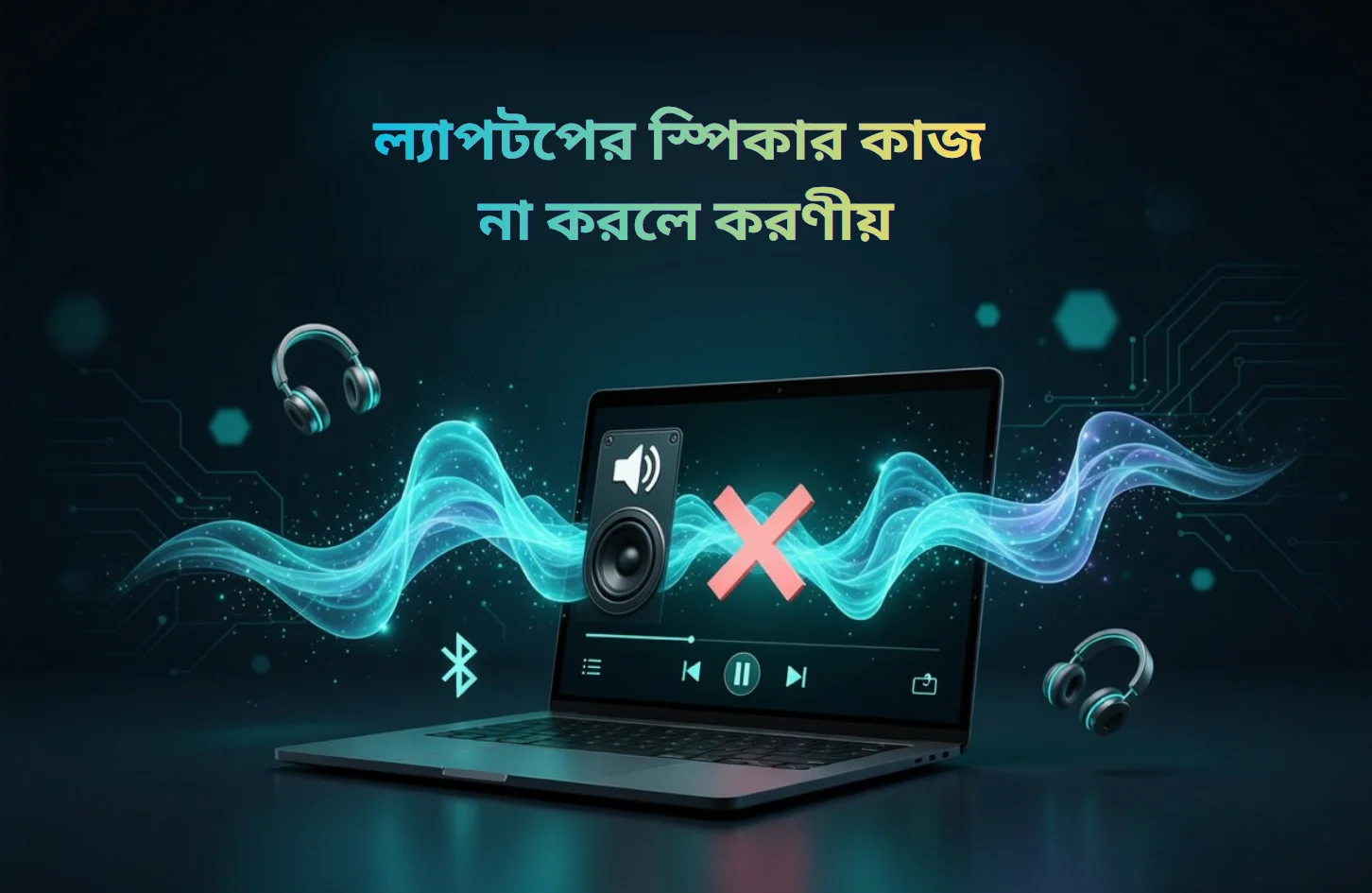
ল্যাপটপের স্পিকার কাজ না করলে করণীয়: সমস্যা সমাধানের বিস্তারিত গাইড
ল্যাপটপে সিনেমা দেখা, গান শোনা বা গুরুত্বপূর্ণ অনলাইন মিটিং করার সময় হঠাৎ যদি স্পিকার থেকে কোনো শব্দ না আসে, তখন বিরক্ত লাগাটাই স্বাভাবিক। বিরক্তি আরো বেড়ে যায় যখন মাথায় আসে সার্ভিসিং করানোর কথা। তবে ল্যাপটপ মেরামতের জন্য অনেক টাকা খরচ করার আগে বা নতুন ল্যাপটপ কেনার কথা ভাবার আগে একটু সময় নিন কারন ল্যাপটপের অডিও সংক্রান্ত বেশিরভাগ সমস্যাই সফটওয়্যার-জনিত এবং খুব সহজেই ঘরে বসে সমাধান করা যায়। আজকের এই লেখায় আমরা এরকম কিছু সমস্যা ও এর সহজ সমাধানগুলো নিয়ে কথা বলবো।
ল্যাপটপের স্পিকার কাজ না করলে করণীয়
ল্যাপটপের স্পিকার কাজ না করলে কীভাবে ধাপে ধাপে সমস্যার কারন নির্ণয় করে তা ঠিক করতে হয়, তার একটি পূর্ণাঙ্গ গাইড নিচে দেওয়া হলো।
ধাপ ১: প্রাথমিকভাবে চেক করুন
অনেক সময় আমরা না বুঝেই ল্যাপটপের এমন কিছু সেটিং পরিবর্তন করে ফেলি যার কারনে স্পিকার কাজ করে না। এক্ষেত্রে যা করবেন-
মিউট বাটন চেক করুন: অনেক ল্যাপটপে কিবোর্ডে একটি নির্দিষ্ট মিউট বাটন থাকে (যেমন Fn + F6 বা অনুরূপ কিছু)। খেয়াল করে দেখুন সেটি ভুল করে চাপ পড়েছে কিনা। বাটনে যদি ছোট কোনো এলইডি আলো জ্বলে থাকে, তবে বুঝতে হবে আপনার ল্যাপটপ মিউট করা আছে।
ভলিউম স্লাইডার: স্ক্রিনের ডানদিকের নিচের কোণায় (উইন্ডোজ টাস্কবার) বা ওপরের ডানদিকের মেন্যু বারে (ম্যাক) স্পিকার আইকনে ক্লিক করুন। চেক করে দেখুন ভলিউম কমানো বা ‘Mute’ আছে কিনা। স্পিকার আইকনের পাশে যদি ‘X’ চিহ্ন থাকে, তবে বুঝতে হবে সাউন্ড বন্ধ করা আছে।
ব্লুটুথ ডিভাইস: বর্তমানে এটি সবচেয়ে কমন একটি সমস্যা। আপনার ল্যাপটপটি কি পাশের ঘরে থাকা কোনো ব্লুটুথ স্পিকার বা ইয়ারবাডের সাথে যুক্ত হয়ে আছে? অনেক সময় ব্লুটুথ অন থাকলে ল্যাপটপ সাউন্ড সরাসরি ব্লুটুথ ডিভাইসে পাঠিয়ে দেয়। সাময়িকভাবে ল্যাপটপের ব্লুটুথ অফ করে দেখুন স্পিকারে সাউন্ড ফিরে আসে কিনা।
হেডফোন জ্যাকের সমস্যা: আপনি যদি তারযুক্ত হেডফোন ব্যবহার করে থাকেন, তবে ল্যাপটপের অডিও জ্যাকের ভেতরের সেন্সরটি অনেক সময় আটকে যেতে পারে। হেডফোনটি কয়েকবার প্লাগ-ইন এবং আনপ্লাগ করে দেখুন, এতে ভেতরের সেন্সর রিসেট হয়ে যেতে পারে।
আরো পড়ুন- কৃত্রিম বুদ্ধিমত্তা প্রযুক্তির নতুন ল্যাপটপ | AI Laptop 2026
ধাপ ২: অপারেটিং সিস্টেমের সেটিংস চেক করা
প্রাথমিক চেকগুলো কাজ না করলে, অপারেটিং সিস্টেম (Operating System) সঠিক জায়গায় সাউন্ড পাঠাচ্ছে কিনা তা নিশ্চিত করতে হবে। অনেক সময় আপডেট হওয়ার পর সাউন্ড আউটপুট ডিভাইস নিজে নিজেই পরিবর্তন হয়ে যায়।
উইন্ডোজ (Windows) ব্যবহারকারীদের জন্য:
Sound Settings ওপেন করুন: টাস্কবারের স্পিকার আইকনে রাইট-ক্লিক করে Sound settings-এ ক্লিক করুন।
আউটপুট ডিভাইস নিশ্চিত করুন: “Output” সেকশনের নিচে “Choose your output device” বা আউটপুট অপশন থেকে আপনার ল্যাপটপের নিজস্ব স্পিকার (যেমন- Realtek High Definition Audio, Synaptics বা Speakers) সিলেক্ট করা আছে কিনা তা নিশ্চিত করুন।
Volume mixer চেক করুন: স্পিকার আইকনে রাইট-ক্লিক করে Open Volume mixer নির্বাচন করুন। হতে পারে আপনার মূল ভলিউম ১০০% আছে, কিন্তু গুগল ক্রোম বা নির্দিষ্ট মিডিয়া প্লেয়ারের ভলিউম একদম কমানো আছে।
ম্যাক (macOS) ব্যবহারকারীদের জন্য:
System Settings ওপেন করুন: Apple লোগোতে ক্লিক করে System Settings (পুরনো ওএসের ক্ষেত্রে System Preferences) এ যান।
Sound অপশন: Sound অপশনে ক্লিক করে Output ট্যাবে যান।
সঠিক ডিভাইস নির্বাচন: নিশ্চিত করুন যে “Internal Speakers” সিলেক্ট করা আছে এবং নিচে “Mute” বক্সে টিক দেওয়া নেই।
ধাপ ৩: অডিও ড্রাইভারের সমস্যা
ড্রাইভার সফটওয়্যার এবং হার্ডওয়্যারের মধ্যে কানেকশন স্থাপন করে। ড্রাইভার যদি পুরনো বা করাপ্ট হয়ে যায়, তবে স্পিকার কাজ না করতে পারে।
উইন্ডোজে অডিও ড্রাইভার ঠিক করার নিয়ম:
১. Start বাটনে রাইট-ক্লিক করে Device Manager নির্বাচন করুন।
২. Sound, video and game controllers অপশনটির তালিকাটি এক্সপান্ড করে দেখুন।
৩. আপনার মূল অডিও ডিভাইসটিতে (যেমন- Realtek Audio) রাইট-ক্লিক করে Update driver-এ ক্লিক করুন। এরপর “Search automatically for drivers” বেছে নিন।
৪. যদি উইন্ডোজ আপডেটের ঠিক পরেই সাউন্ড চলে যায়, তবে অডিও ডিভাইসে রাইট-ক্লিক করে Properties এর Driver ট্যাবে গিয়ে Roll Back Driver-এ ক্লিক করুন।
৫. আপডেট বা রোল-ব্যাক কাজ না করলে, ডিভাইসটিতে রাইট-ক্লিক করে Uninstall device এ ক্লিক করুন। এরপর ল্যাপটপটি Restart দিন। উইন্ডোজ পুনরায় চালু হওয়ার সময় স্বয়ংক্রিয়ভাবে একটি নতুন এবং ফ্রেশ ড্রাইভার ইন্সটল করে নেবে। এতে প্রায় ৯০% অডিও সমস্যার সমাধান হয়ে যাবে।
নোট: ম্যাকওএস সাধারণত সিস্টেম আপডেটের মাধ্যমেই ড্রাইভার আপডেট করে নেয়। ম্যাক ব্যবহারকারীরা System Settings থেকে General এ গিয়ে Software Update থেকে সিস্টেম আপ-টু-ডেট আছে কিনা তা নিশ্চিত করুন।
আরো পড়ুন- ল্যাপটপের ফ্যান বেশি শব্দ করলে করণীয় কী?
ধাপ ৪: এডভান্সড সফটওয়্যার ট্রাবলশুটিং
মাঝে মাঝে ব্যাকগ্রাউন্ডে থাকা অডিও সার্ভিস হ্যাং বা ক্র্যাশ করলে এই সমস্যা দেখা দেয়।
Windows Audio Service রিস্টার্ট করা:
- কিবোর্ডের Windows Key + R চেপে Run ডায়লগ বক্স আনুন।
- services.msc টাইপ করে Enter চাপুন।
- তালিকাটি স্ক্রল করে Windows Audio অপশনটি খুঁজে বের করুন।
- রাইট-ক্লিক করে Restart এ ক্লিক করুন।
- ঠিক এর নিচে থাকা Windows Audio Endpoint Builder সার্ভিসটির ক্ষেত্রেও একই কাজ করুন।
Audio Enhancements বন্ধ করা:
অনেক ল্যাপটপে সাউন্ড ভালো করার জন্য কিছু বিল্ট-ইন “Enhancement” সফটওয়্যার থাকে। এগুলো অনেক সময় উল্টো সমস্যা তৈরি করে।
- Sound settings More sound settings-এ গিয়ে আপনার Speakers-এর ওপর রাইট-ক্লিক করে Properties ওপেন করুন।
- Enhancements ট্যাবে গিয়ে Disable all enhancements বক্সে টিক দিয়ে Apply করুন এবং সাউন্ড চেক করুন।
ধাপ ৫: হার্ডওয়্যারে সমস্যা
উপরের সব উপায় চেষ্টা করার পরও যদি স্পিকারে শব্দ না আসে, তবে হয়তো হার্ডওয়্যারে সমস্যা আছে ধরে নিতে হবে। কখন হার্ডওয়্যারে সমস্যা হয়-
স্পিকার নষ্ট হয়ে যাওয়া: আপনি কি দীর্ঘসময় ধরে সর্বোচ্চ ভলিউমে গান শুনেছেন? ল্যাপটপের স্পিকার খুব নাজুক হয়। অতিরিক্ত চাপে ভেতরের ডায়াফ্রাম ছিঁড়ে যেতে পারে।
ভেতরের কানেকশন সমস্যা: ল্যাপটপ বহনযোগ্য হওয়ায় এতে প্রায়শই ঝাঁকুনি লাগে। এর ফলে মাদারবোর্ডের সাথে স্পিকারের সংযোগকারী সূক্ষ্ম তারটি আলগা হয়ে যেতে পারে।
তরল পদার্থে ক্ষতি: কিবোর্ড বা স্পিকারের গ্রিলের কাছে সামান্য কয়েক ফোঁটা পানি বা কফি পড়লেও মাদারবোর্ডের অডিও অংশ শর্ট-সার্কিট হয়ে যেতে পারে।
আপনার করণীয়:
যদি আপনি মনে করেন আপনার ল্যাপটপের হার্ডওয়্যারে সমস্যা আছে, তবে নিজে ল্যাপটপ খোলা থেকে বিরত থাকুন কারন এতে আপনার ওয়ারেন্টি বাতিল হতে পারে। ল্যাপটপটি ওয়ারেন্টিতে থাকলে সরাসরি কাস্টমার সাপোর্টে যোগাযোগ করুন। আর ওয়ারেন্টির মেয়াদ শেষ হয়ে গেলে কোনো দক্ষ এবং বিশ্বস্ত টেকনিশিয়ানের শরণাপন্ন হোন।
পরিশেষ
ল্যাপটপ স্পিকার কাজ না করা খুবই বিরক্তিকর একটি ব্যাপার, কিন্তু এটি ডিভাইসের কোনো স্থায়ী সমস্যা নয়। কানেকশনগুলো চেক করা, অপারেটিং সিস্টেমের সেটিংস ঠিক করা এবং ড্রাইভার আপডেট করার মাধ্যমে বেশিরভাগ সময় আপনি নিজেই এই সমস্যার সমাধান করতে পারবেন। ধৈর্য সহকারে উপরের ধাপগুলো অনুসরণ করুন, আশা করি আপনার ল্যাপটপের সাউন্ড খুব দ্রুতই আবার ফিরে আসবে। আর আপনি যদি নতুন ল্যাপটপ কেনার কথা ভেবে থাকেন, তাহলে চলে আসুন Vertech -এ। এখানে পাবেন অফিসিয়াল ওয়ারেন্টি এবং বিশ্বস্ত আফটার-সেলস সার্ভিস সহ সব লেটেস্ট ল্যাপটপ।
Borhan Uddin Alif is a writer with years of experience, focusing on technology, marketing, and storytelling, and enjoys exploring various niches and topics.