ল্যাপটপের গতি বাড়ানোর ১০টি উপায় | Vertech Guide
আপনার ল্যাপটপ ধীর বা স্লো চলছে? জানুন কিভাবে Startup Apps বন্ধ, SSD/ RAM আপগ্রেড, Virtual RAM, Virus স্ক্যান করে ল্যাপটপের পারফরম্যান্স দ্রুত বৃদ্ধি করবেন।
আজকাল কম্পিউটার ছাড়া আমাদের একদিনও চলে না। অফিসের কাজ, অনলাইন ক্লাস, ফ্রিল্যান্সিং, ভিডিও এডিটিং কিংবা সাধারণ ইন্টারনেট ব্রাউজিং- সবকিছুর জন্যই আমরা প্রতিদিন ল্যাপটপ কিংবা কম্পিউটারের ওপর নির্ভর করি। কিন্তু হঠাৎ যদি দেখেন, ল্যাপটপটা আগের মতো কাজ করছে না, বুট নিতে বেশি সময় লাগছে, অ্যাপ ওপেন হতে দেরি করছে কিংবা সামান্য কাজেই হ্যাং হয়ে যাচ্ছে। তাহলে সেটা সত্যিই বিরক্তিকর হয়ে ওঠে।
আজকের আর্টিকেলে আমরা ধাপে ধাপে জানবো ল্যাপটপের গতি বাড়ানোর ১০টি কার্যকর উপায়। এখানে সফটওয়্যারভিত্তিক সহজ সমাধান থেকে শুরু করে কখন হার্ডওয়্যার আপগ্রেড দরকার সবকিছু বাস্তব অভিজ্ঞতার আলোকে তুলে ধরা হয়েছে। তাহলে চলুন শুরু করা যাক।
১. অপ্রয়োজনীয় Startup Program বন্ধ করুন
ল্যাপটপ স্লো হওয়ার পেছনে সবচেয়ে কমন কিন্তু সবচেয়ে বেশি উপেক্ষিত কারণগুলোর একটি হলো Startup Program। আপনি যখন ল্যাপটপ অন করেন, তখন Windows-এর সাথে কিছু অ্যাপ অটো স্টার্ট নেয়। এগুলোর মধ্যে কিছু দরকারি অ্যাপ থাকতে পারে, কিন্তু বেশিরভাগ ক্ষেত্রেই অনেক অ্যাপ এমন থাকে যেগুলো আমরা দৈনিক ব্যবহারই করি না। এসব Startup অ্যাপ একসাথে RAM ও CPU ব্যবহার করা শুরু করে, যার ফলে বুট টাইম বেড়ে যায় এবং ল্যাপটপ অন হওয়ার পরপরই স্লো মনে হয়।
Startup Program বন্ধ করা খুবই সহজ, আর এর জন্য কোনো থার্ড-পার্টি সফটওয়্যার দরকার হয় না।
প্রথমে Start Menu-এর ওপর মাউসের Right Click করুন এবং Task Manager ওপেন করুন। যদি মিনিমাল ভিউ আসে, তাহলে নিচে থাকা More details অপশনে ক্লিক করুন। এরপর উপরের মেনু থেকে Startup ট্যাবে যান।
এখানে আপনি দেখতে পাবেন কোন কোন অ্যাপ ল্যাপটপ স্টার্ট হওয়ার সময় চালু হচ্ছে এবং পাশে Startup impact লেখা থাকবে। যেসব অ্যাপের impact “High” বা যেগুলো আপনি নিয়মিত ব্যবহার করেন না, সেগুলোর ওপর Right Click করে Disable করে দিন।
২. Background App ও Process চেক করুন
অনেক সময় আমরা দেখি ল্যাপটপ অন আছে, তেমন কোনো কাজও করছি না, কিন্তু তারপরও সিস্টেমটা স্লো লাগছে। এর পেছনে বড় কারণ হলো Background App ও Process। আপনি হয়তো এক-দুটি অ্যাপ ওপেন করেছেন, কিন্তু ব্যাকগ্রাউন্ডে আরও অনেক প্রোগ্রাম একসাথে চলতে পারে। যেমন: Browser helper, Update service, Cloud sync, Messenger app, কিংবা বিভিন্ন third-party utility। এসব অ্যাপ আলাদা আলাদা ভাবে অল্প অল্প রিসোর্স খায়।
Background App চেক করতে Start Menu-তে Right Click করে Task Manager ওপেন করুন। এরপর Processes ট্যাবে গেলে আপনি দেখতে পাবেন বর্তমানে কোন কোন অ্যাপ এবং সার্ভিস কতটা CPU, Memory ও Disk ব্যবহার করছে।
এখানে যেসব অ্যাপ আপনি চিনতে পারছেন এবং এই মুহূর্তে প্রয়োজন নেই সেগুলোর ওপর Right Click করে End Task ক্লিক করুন। এতে সাথে সাথে ওই অ্যাপটি বন্ধ হয়ে যাবে।
তবে একটা বিষয় মাথায় রাখবেন, System, Windows Process, Antivirus বা Driver related process গুলো End Task করবেন না।
৩. অপ্রয়োজনীয় Software Uninstall করুন
ল্যাপটপ স্লো হওয়ার আরেকটা কারণ হচ্ছে অপ্রয়োজনীয় সফটওয়্যার। অনেক সময় আমরা একবার ব্যবহার করে পরে আর কখনো ওপেন না করা সফটওয়্যারগুলো বছরের পর বছর রেখে দিই। বাইরে থেকে মনে হয় এগুলো কিছুই করছে না, কিন্তু বাস্তবে এসব সফটওয়্যারই ব্যাকগ্রাউন্ডে সার্ভিস চালু রেখে RAM, CPU আর Storage ব্যবহার করে সিস্টেমকে ধীরে ধীরে স্লো করে ফেলে।
অপ্রয়োজনীয় সফটওয়্যার Uninstall করতে Windows-এর বিল্ট-ইন অপশনই সবচেয়ে নিরাপদ।
Windows 10 বা 11 ব্যবহার করলে প্রথমে Settings ওপেন করুন। এরপর Apps > Installed Apps এ যান। এখানে আপনার কম্পিউটারে থাকা সব সফটওয়্যারের লিস্ট দেখতে পাবেন।
এখন যেই সফটওয়্যারগুলো আপনি নিয়মিত ব্যবহার করেন না বা চিনতে পারছেন না, সেগুলোর পাশে থাকা Uninstall অপশনে ক্লিক করে Remove করে দিন।
যদি পুরনো Windows ভার্সন ব্যবহার করেন, তাহলে Control Panel > Programs > Programs and Features এ গিয়ে একইভাবে সফটওয়্যারগুলো Uninstall করতে পারবেন।
৪. Storage Full হয়ে গেলে কী করবেন
ল্যাপটপ স্লো হওয়ার সবচেয়ে কমন কারণগুলোর একটি হলো Storage Full হয়ে যাওয়া, বিশেষ করে C Drive। অনেকেই RAM বা Processor নিয়ে ভাবেন, কিন্তু স্টোরেজ ফাঁকা না থাকলে Windows ঠিকভাবে কাজই করতে পারে না।
Disk Cleanup দিয়ে অপ্রয়োজনীয় ফাইল মুছে ফেলতে প্রথমে This PC ওপেন করুন। এরপর Local Disk (C:)-এর ওপর Right Click করে Properties এ যান। এখানে Disk Cleanup নামে একটি অপশন পাবেন, ওখানে ক্লিক করুন।
Disk Cleanup ওপেন হলে Windows নিজে থেকেই Temporary File, Cache, Recycle Bin, Thumbnail ইত্যাদি স্ক্যান করবে। স্ক্যান শেষ হলে যেগুলো অপ্রয়োজনীয় মনে হবে, সেগুলো মার্ক করে OK চাপুন।
আরও ভালো রেজাল্টের জন্য Clean up system files অপশনেও ক্লিক করতে পারেন। এতে পুরনো Windows Update File ও System Cache পরিষ্কার হবে।
৫. HDD থাকলে SSD-তে আপগ্রেড করুন
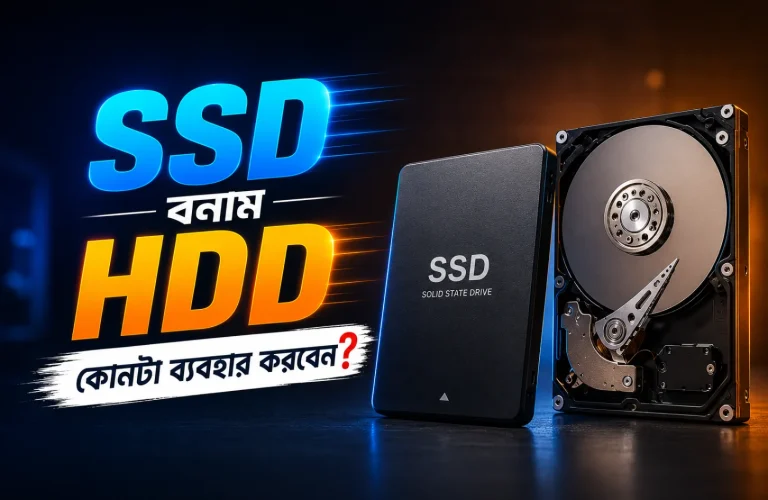
যদি আপনার ল্যাপটপে এখনো HDD (Hard Disk Drive) থাকে, তাহলে জানিয়ে রাখি- ল্যাপটপ স্লো হওয়ার পেছনে এটিই হতে পারে সবচেয়ে বড় কারণ। যত ভালো Processor বা RAM থাকুক না কেন, HDD থাকলে পারফরম্যান্স একটা পর্যায়ের পর আর বাড়ে না।
HDD কাজ করে ঘূর্ণায়মান ডিস্কের মাধ্যমে, যেখানে ডেটা পড়া–লেখা তুলনামূলকভাবে ধীর। অন্যদিকে SSD (Solid State Drive) পুরোপুরি চিপ-বেসড, এখানে কোনো মুভিং পার্ট নেই। তাই SSD-এর Read/Write Speed অনেক বেশি।
বাস্তব উদাহরণ দিলে HDD-তে Windows Boot নিতে যেখানে ১–২ মিনিট লাগে, সেখানে SSD-তে একই কাজ ১০–১৫ সেকেন্ডেই হয়ে যায়। Browser, Office, Photoshop বা VS Code-এর মতো অ্যাপগুলোও SSD-তে অনেক দ্রুত ওপেন হয়।
৬. RAM পর্যাপ্ত না হলে আপগ্রেডের কথা ভাবুন
অনেক সময় দেখা যায় ল্যাপটপ অন হচ্ছে ফাস্ট, কিন্তু একসাথে দুই–তিনটা অ্যাপ চালালেই স্লো হয়ে যাচ্ছে। Browser খুলে কয়েকটা ট্যাব ওপেন করলেই ল্যাগ, Photoshop বা Excel চালু করলে হ্যাং করে। এই ধরনের সমস্যার মূল কারণ বেশিরভাগ সময়ই হয় কম RAM থাকার কারনে।
সাধারণ ব্যবহার (Internet, Office, YouTube) এর জন্য এখন ৮GB RAM মিনিমাম ধরাই ভালো। তবে স্টুডেন্ট, ফ্রিল্যান্সিং বা হালকা গ্রাফিক্স কাজ করলে ১৬GB RAM হলে সবচেয়ে ভালো পারফরম্যান্স পাওয়া যায়।
৭. ভার্চুয়াল র্যাম তৈরি করা
যদি আপনার ল্যাপটপে RAM কম থাকে এবং আপাতত RAM আপগ্রেড করা সম্ভব না হয়, তাহলে Virtual RAM (Virtual Memory) সেট করে আপনি কিছুটা হলেও পারফরম্যান্স উন্নত করতে পারেন। এটা আসলে Windows-এর একটি বিল্ট-ইন ফিচার, যেটা Storage-এর একটা অংশকে অস্থায়ীভাবে RAM-এর মতো ব্যবহার করে।
ভার্চুয়াল র্যাম সেট করতে প্রথমে This PC-এর ওপর Right Click করে Properties এ যান। এরপর Advanced system settings ক্লিক করুন।
নতুন যে উইন্ডো ওপেন হবে, সেখানে Performance সেকশনের নিচে Settings এ ক্লিক করুন।
এখন Advanced ট্যাবে যান এবং নিচে থাকা Virtual Memory অংশে Change অপশনে ক্লিক করুন।
এখানে প্রথমে Automatically manage paging file size for all drives অপশনটির টিক তুলে দিন। এরপর C Drive সিলেক্ট করে Custom size নির্বাচন করুন।
- Initial size হিসেবে আপনার RAM-এর সমান বা ১.৫ গুণ,
- Maximum size হিসেবে RAM-এর ২ গুণ সেট করা ভালো।
উদাহরণ হিসেবে, যদি আপনার RAM ৮GB হয়, তাহলে Initial size ৮০০০–১২০০০ MB এবং Maximum size ১৬০০০ MB দিতে পারেন।
সবশেষে Set ক্লিক করুন, তারপর OK দিয়ে বের হয়ে এসে ল্যাপটপ Restart দিন।
৮. Virus ও Malware স্ক্যান করুন
Virus বা Malware সাধারণত ব্যাকগ্রাউন্ডে Running Process হিসেবে থাকে। এগুলো বিভিন্ন কাজ করে যেমন- ডেটা কালেক্ট করা, বিজ্ঞাপন দেখানো, অটো ডাউনলোড চালানো কিংবা অন্য সফটওয়্যারকে প্রভাবিত করা। এসব কাজের জন্য CPU, RAM আর Storage সবকিছুর ওপরই চাপ পড়ে।
Windows 10 আর 11-এ বিল্ট-ইন Windows Defender দিয়েই বেশিরভাগ সাধারণ Virus ও Malware ধরা পড়ে।
স্ক্যান করার জন্য Start Menu থেকে Windows Security ওপেন করুন। এরপর Virus & threat protection এ যান এবং Quick scan অথবা ভালোভাবে চেক করতে চাইলে Full scan সিলেক্ট করুন।
Full scan করতে কিছুটা সময় লাগতে পারে, কিন্তু একবার ঠিকভাবে স্ক্যান করলে ব্যাকগ্রাউন্ডে লুকিয়ে থাকা অনেক সমস্যা ধরা পড়ে।
৯. Visual Effect ও Animation কমান
Windows এর Visual Effect এবং Animation চালাতে CPU এবং RAM উভয়কেই ব্যবহার করতে হয়। অনেক ছোট ছোট অ্যাপলিকেশন ওপেন করতে গেলে, Windows এই Visual Effect রেন্ডার করতে গিয়ে অতিরিক্ত রিসোর্স খায়।
Visual Effect কমাতে
- Start Menu থেকে This PC বা Control Panel ওপেন করুন।
- এরপর System > Advanced system settings এ যান।
- Performance সেকশনের Settings এ ক্লিক করুন।
- নতুন উইন্ডোতে Visual Effects ট্যাবে যান।
- এখানে তিনটি অপশন পাবেন- Let Windows choose, Adjust for best appearance, Adjust for best performance।
- Adjust for best performance সিলেক্ট করলে সব Animation ও Visual Effect বন্ধ হয়ে যাবে।
- চাইলে Custom এ গিয়ে যেগুলো প্রয়োজন মনে করেন, সেগুলো চালু রাখতে পারেন।
- শেষে Apply > OK চাপুন এবং ল্যাপটপ Restart দিন।
১০. Regular Updates ও Driver Update করুন
ল্যাপটপ ধীর হয়ে গেলে অনেক সময় আমরা Hardware বা RAM-কে দোষ দিই, কিন্তু Regular Update না থাকলে সিস্টেমে Bug থাকে, ফলে Hardware আর ঠিকভাবে কাজ করতে পারে না।
Windows Update করতে:
- Start Menu থেকে Settings > Update & Security > Windows Update এ যান।
- Check for updates ক্লিক করুন। যদি Update available থাকে, তা ডাউনলোড করে Install করুন।
- Install শেষে Restart দিন।
Driver Update করতে
- Device Manager ওপেন করুন (Start > Device Manager)।
- যেকোনো Hardware যেমন Display Adapter, Network Adapter, Audio ইত্যাদির ওপর Right Click করুন।
- Update driver > Search automatically for updated driver সিলেক্ট করুন।
- Windows যদি নতুন Driver পায়, তা Install করুন।
উপসংহার
ল্যাপটপ স্লো হয়ে যাওয়া শুধু বিরক্তিকর নয়, বরং কাজের Efficiency ও সিস্টেমের স্থায়িত্বের ওপরও প্রভাব ফেলে। উপরের ধাপগুলো সঠিকভাবে অনুসরণ করলে আপনার ল্যাপটপ আগের চেয়ে অনেক দ্রুত মনে হবে।
আপনার পুরনো ল্যাপটপ আপগ্রেড করতে চাইলে Vertech দিচ্ছে অফিসিয়াল ওয়ারেন্টি সহ নতুন ল্যাপটপ, যা যেকোনো কাজের জন্য একদম পারফেক্ট। আমাদের কাছে পাবেন
- ১০০% অরিজিনাল প্রোডাক্ট
- বিশ্বস্ত After-Sales সাপোর্ট
- সেরা ডিলে Office, Gaming ও Student ল্যাপটপ
তাই আজই নিশ্চিন্তে ভিজিট করুন: www.vertech.com.bd অথবা চলে আসুন আমাদের আউটলেটে

Borhan Uddin Alif is a writer with years of experience, focusing on technology, marketing, and storytelling, and enjoys exploring various niches and topics.